
如何在 Excel 中添加自定义名称的新工作表?
ms excelmicrosoft technologiesadvanced excel function更新于 2025/4/14 14:04:17
Microsoft Excel 的数据存储、组织和操作功能是该软件创建和开发的主要动机。Excel 工作表通过提供许多功能来减轻繁琐的数据管理流程,发挥着重要作用。阅读本教程,了解如何在 Excel 中添加自定义名称的新工作表。
请按照以下步骤操作。
步骤 1
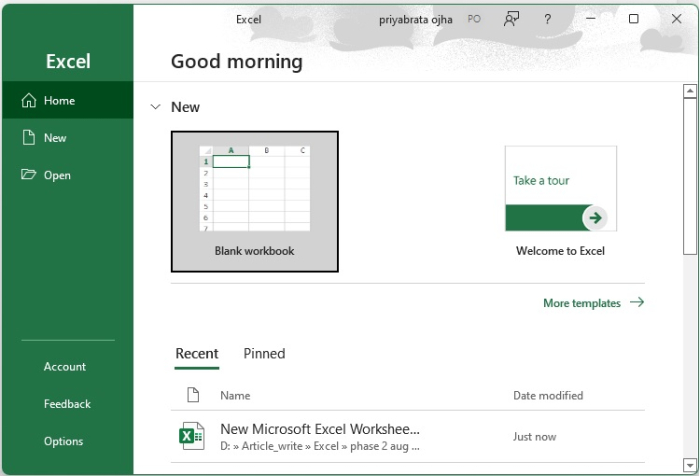
首次启动 Microsoft Excel 时,您会看到一个菜单,可在多个不同的工作表之间进行选择,如下所示。
步骤 2
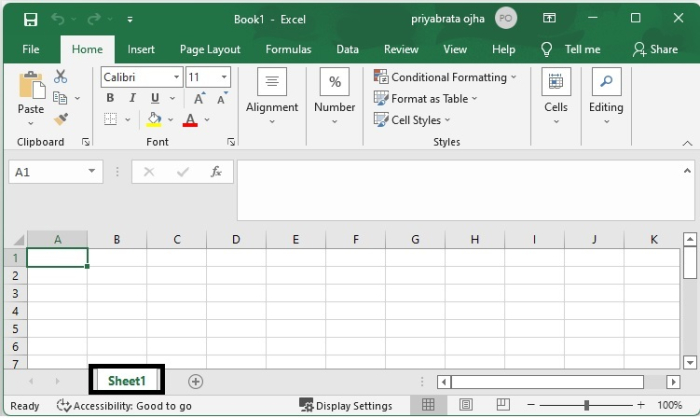
您可以选择符合前提条件的工作表。暂时创建一个空白工作表。空白工作表如下所示。
步骤 3
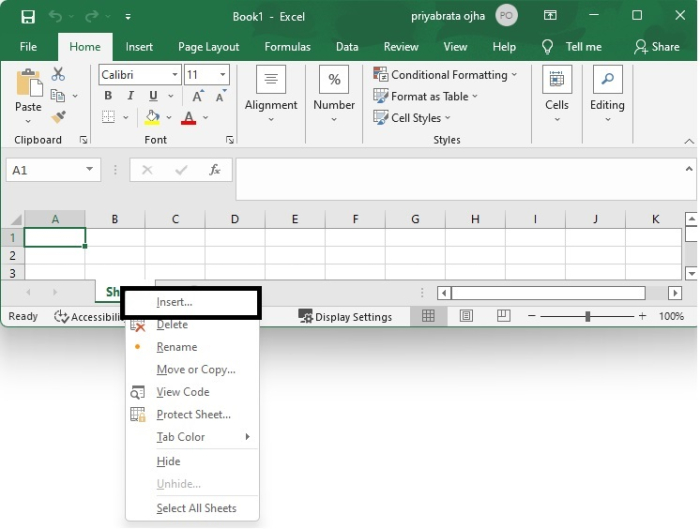
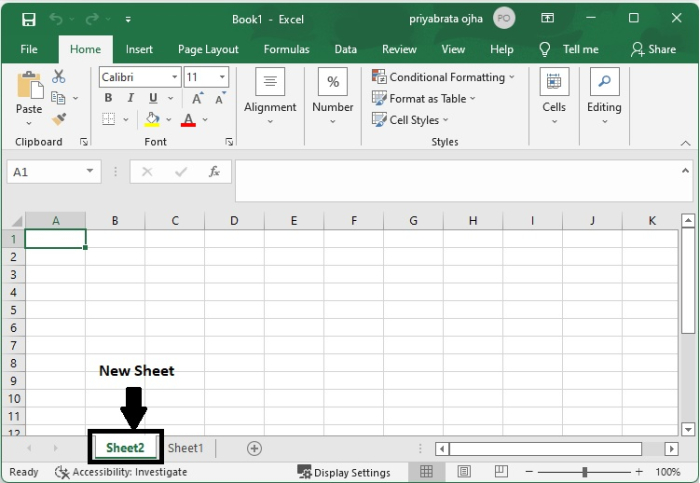
您可能需要在现有工作表旁边添加一个新工作表。Excel 工作簿是保存在一个位置的 Excel 工作表的集合。右键单击底部工作表跟踪器托盘中的工作表名称,即可在文档中插入新工作表。如下图所示。
步骤 4
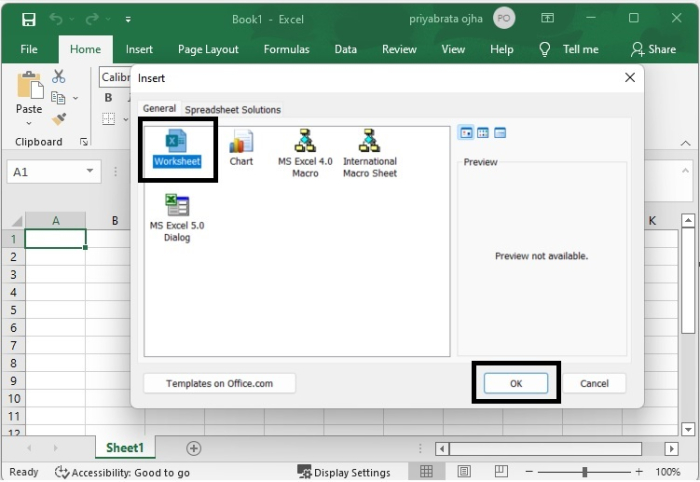
从现在可用的选项列表中选择"新建工作表"选项,创建一个如下所示的新工作表。
步骤 5
您将看到屏幕上出现一个新的对话框,您可以在其中选择添加新工作表的选项。
步骤 6
您可以右键单击工作表名称,然后在对话框中选择重命名选项,为 Excel 工作表指定新名称,如下图所示。
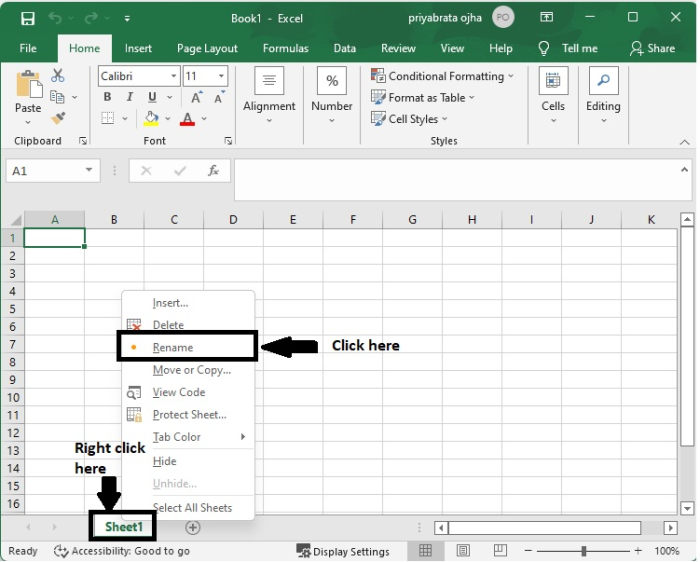
您可以随意重命名此工作表,例如将 Sheet1 重命名为您想要的任何名称。
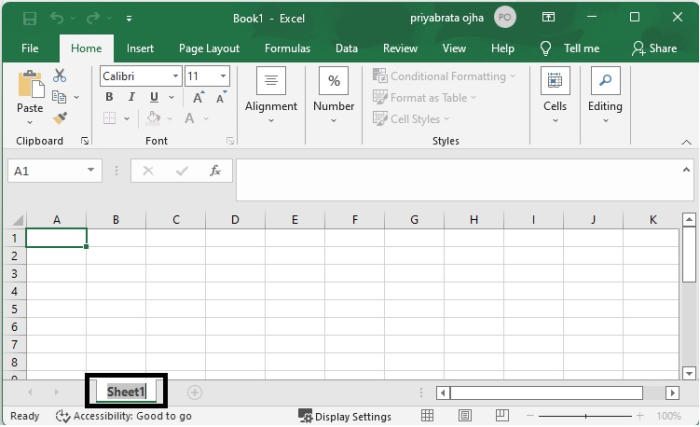
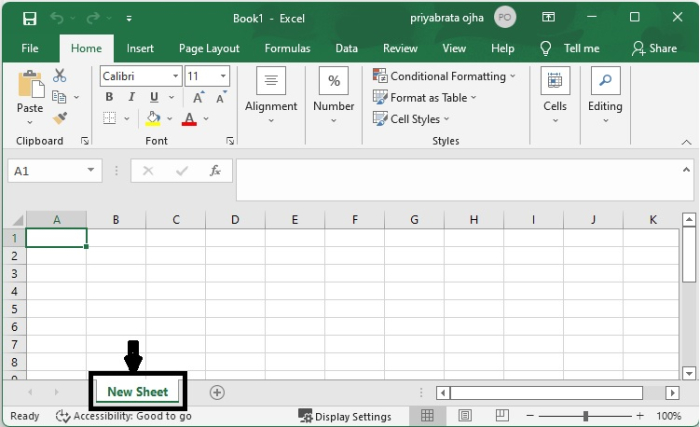
Sheet1 将重命名为"新工作表",如下图所示。
步骤 7
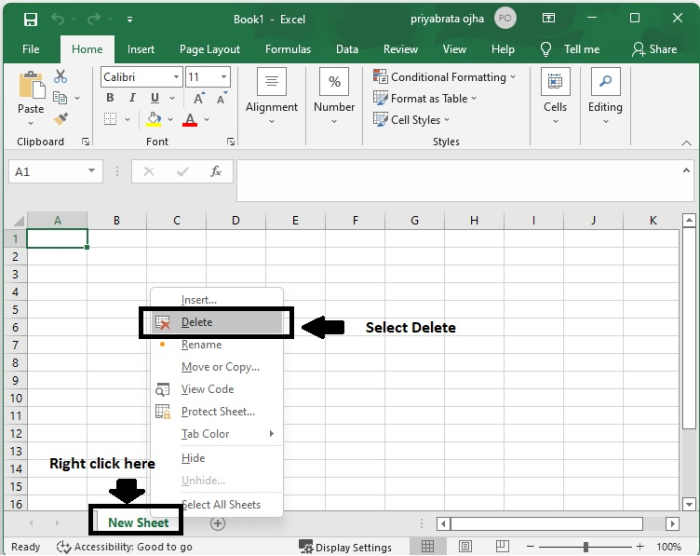
如果要删除 Excel 工作表,请右键单击工作表选项卡,然后从对话框中选择"删除"选项,如下所示。这将删除该工作表。
总结
在本教程中,我们讲解了如何在 Excel 中添加自定义名称的新工作表。
相关文章
有用资源
excel 参考教程 - 该教程包含有关 excel 的更多信息:https://www.cainiaomax.com/excel/

