
如何在 Excel 中清除整个工作表或指定区域?
您是否经常遇到数据过多的情况,并花费大量时间选择和清除 Excel 工作表?
如果是这样,本教程将对您有所帮助。
在分析复杂的 Excel 工作表时,删除不相关的信息通常会使研究更容易。本教程讲解了如何使用两种简单的方法清除 MS Excel 中的整个电子表格和指定区域。
方法 1:如何清除整个工作表?
这是一个简单的过程。如果您想清除整个工作表,可以使用键盘快捷键或从角落单元格中清除。我们将通过几个步骤来学习如何操作。
步骤 1 − 选择行和列标题之间的左上角单元格。
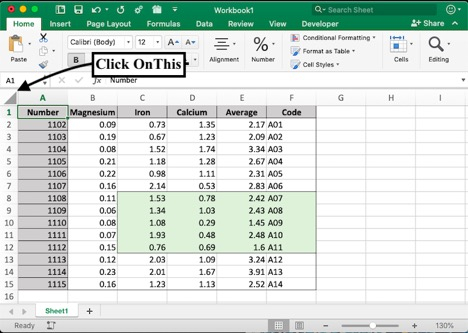
步骤 2 − 右键单击并从下拉菜单中选择"删除"。
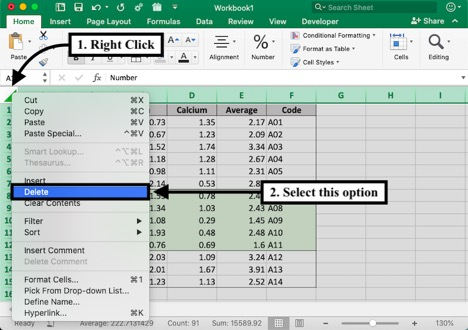
完成后,电子表格中的所有数据都将清除。
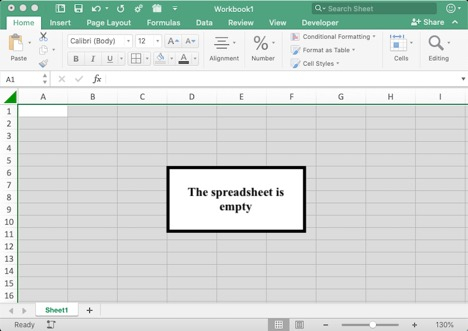
您也可以使用另一种方法。使用键盘快捷键,按下 Control + A 选中电子表格中的所有单元格。然后右键单击并重复步骤 2,结果将与上述相同。
方法 2:如何清除指定区域?
假设您只想清除电子表格中的特定一组单元格。逐个清除可能很麻烦。但是,使用 Visual Basic for Applications (VBA),您可以从电子表格中删除一个或多个指定的单元格区域。
VBA 是 Microsoft 开发的一种计算机编程语言。它可以自动执行重复性和常规任务,简化处理复杂数据集的过程。让我们使用前面提到的相同数据集来了解其工作原理。
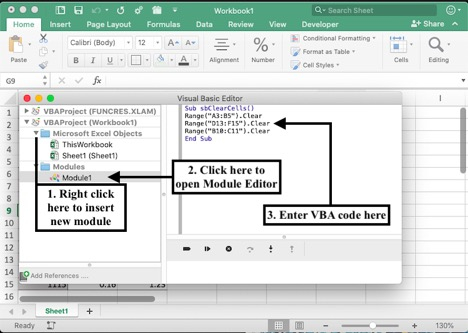
步骤 1 − 按 Alt + F11 键打开 Microsoft Excel Visual Basic 编辑器对话框。
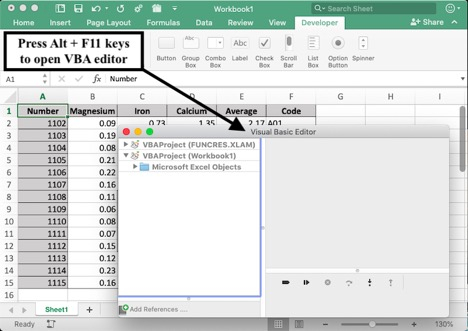
步骤 2 − 右键单击"Microsoft Excel 对象",然后从下拉菜单中选择"插入"→"模块"。
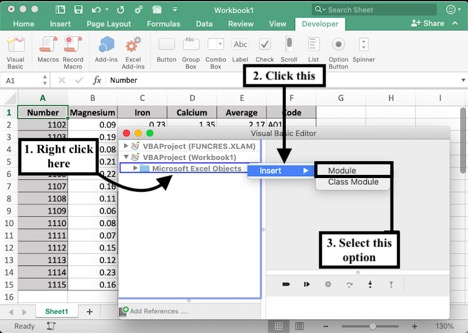
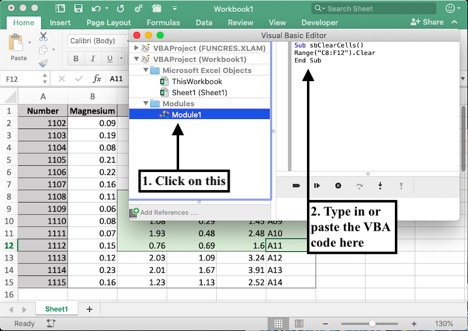
步骤 3 − 插入模块后,将上述 VBA 代码粘贴到右上角的框中,以便仅清除指定范围的单元格。假设我们只想删除 C8 到 F12 范围(以绿色突出显示)的表格。我们在代码中修改该范围。
用于清除 Excel 工作表中特定单元格范围的 VBA 代码 -
Sub sbClearCells()
Range("C8:F12").Clear
End Sub
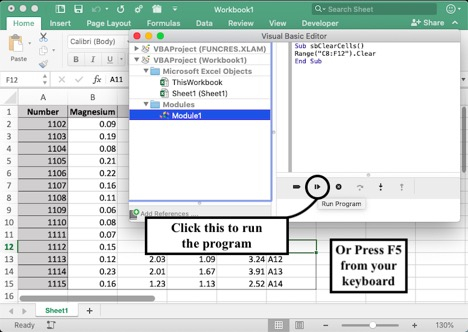
步骤 4 − 按键盘上的 F5 键或点击"运行程序"按钮执行代码。
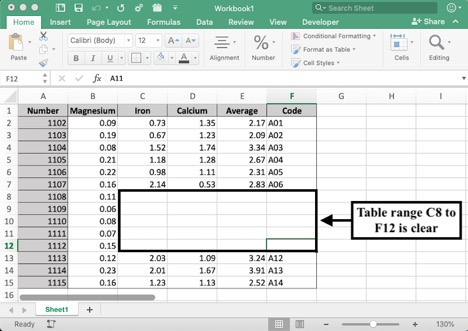
生成的表格将如下所示。
步骤 5 − 如果要从电子表格中删除多个单元格区域,您可以修改上面提到的 VBA 代码,并通过一个简单的步骤完成。
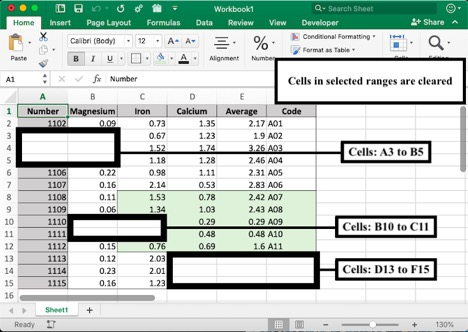
假设您要删除单元格 A3 至 B5、单元格 D13 至 F15 以及单元格 B10 至 C11。在"模块"窗口中输入代码,然后重复步骤 3。
Sub sbClearCells()
Range("A3:B5").Clear
Range("D13:F15").Clear
Range("B10:C11").Clear
End Sub
VBA 程序将清除电子表格中选定的区域。
总结
本教程演示了如何清除特定单元格区域在 Excel 和整个工作表中轻松操作。您还可以使用 VBA 代码快速高效地执行自定义任务。通过 Excel 教程,您可以掌握该程序并将其应用于工作和日常生活中。
相关文章
有用资源
excel 参考教程 - 该教程包含有关 excel 的更多信息:https://www.cainiaomax.com/excel/

