
如何计算工作簿的工作表数量?
ms excelmicrosoft technologiesadvanced excel function更新于 2024/12/25 12:28:17
Microsoft Excel 是一款功能强大的电子表格程序,提供多种功能来高效处理和分析数据。在处理包含大量工作表的复杂工作簿时,了解工作表的总数会很有帮助。准确地对 Excel 工作簿中的工作表进行编号是一项至关重要的技能,它可以提高您的工作效率,无论您是组织数据、跟踪信息还是进行财务分析。
我们将引导您完成本教程中计算 Excel 工作簿中工作表数量的每个步骤。我们将探讨多种可用的方法,涵盖 Excel 2010、2013、2016、2019 和 365 版本。无论您是新手还是专家用户,本文都将为您提供所需的技能,帮助您快速确定工作簿中有多少个工作表。
计算工作簿的工作表数量
在这里,我们将首先创建一个 VBA 模块,然后运行它来完成任务。让我们通过一个简单的过程来了解如何在 Excel 中计算工作簿中的工作表数量。
步骤 1
考虑任何包含多个工作表的 Excel 工作簿。
首先,右键单击工作表名称,然后选择"查看代码"以打开 VBA 应用程序。
右键单击 >"查看代码"。
步骤 2
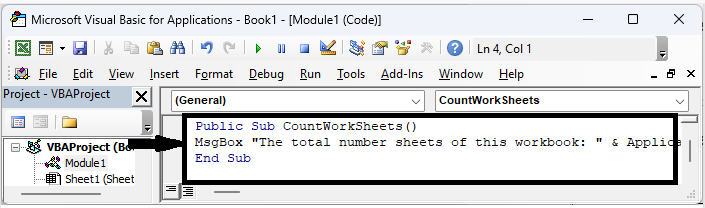
然后点击"插入",选择"模块",然后将以下代码复制到文本框中。
插入 > 模块 > 复制。
代码
Public Sub CountWorkSheets()
MsgBox "The total number sheets of this workbook: " & Application.Sheets.Count
End Sub
步骤 3
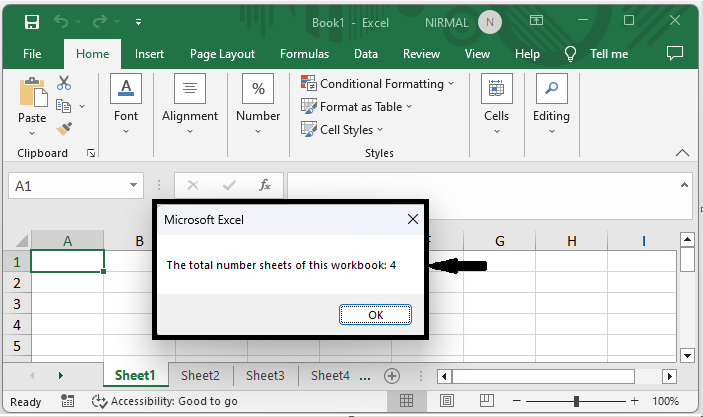
然后将工作表保存为启用宏的模板,并点击 F5 显示工作表数量。
注意
另一种简单的方法是点击在一个空单元格上,输入公式 =SHEETS()。
结论
在本教程中,我们使用了一个简单的示例来演示如何在 Excel 中统计工作簿中的工作表数量,并突出显示特定的一组数据。
相关文章
有用资源
excel 参考教程 - 该教程包含有关 excel 的更多信息:https://www.cainiaomax.com/excel/

