
如何在数据透视表中计算唯一值?
ms excelmicrosoft technologiesadvanced excel function更新于 2024/12/30 18:52:17
借助数据透视表,您可以高效地汇总和评估海量数据。它们使您能够基于多个维度和指标对数据进行聚合和分组,从而为您提供有关数据的深刻见解。通过计算数据透视表中的唯一值,可以查找给定类别或字段中不同项目的数量。这在各种情况下都很有用,包括计算不同消费者、不同产品或不同交易的数量。
在本文中,我们将逐步讲解如何使用各种电子表格程序或工具创建数据透视表并计算不同值的数量。因此,无论您的经验水平如何,本文都将帮助您掌握有效计算数据透视表中唯一值所需的技能。让我们开始吧,释放数据透视表的潜力,从您的数据中提取深刻的知识!
统计数据透视表中的唯一值
在这里,我们将首先向源数据添加一个辅助列,然后创建一个数据透视表来完成任务。让我们通过一个简单的过程来学习如何在 Excel 数据透视表中统计唯一值。
步骤 1
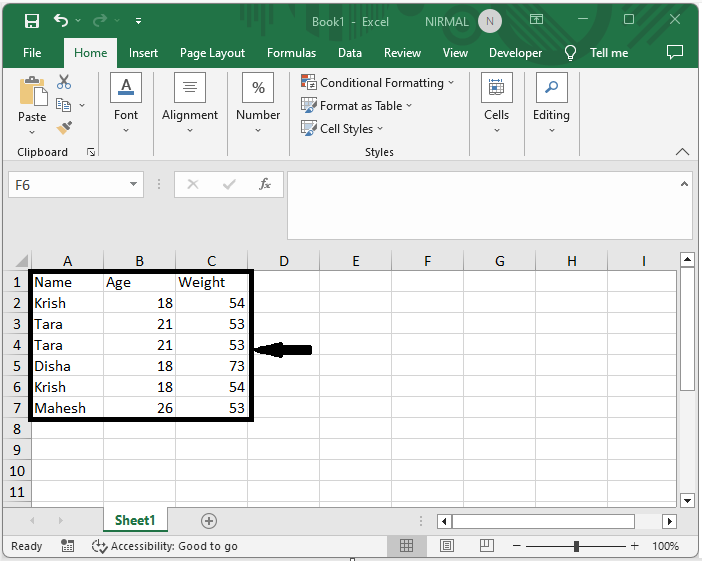
假设有一张 Excel 工作表,其中的数据与下图类似。
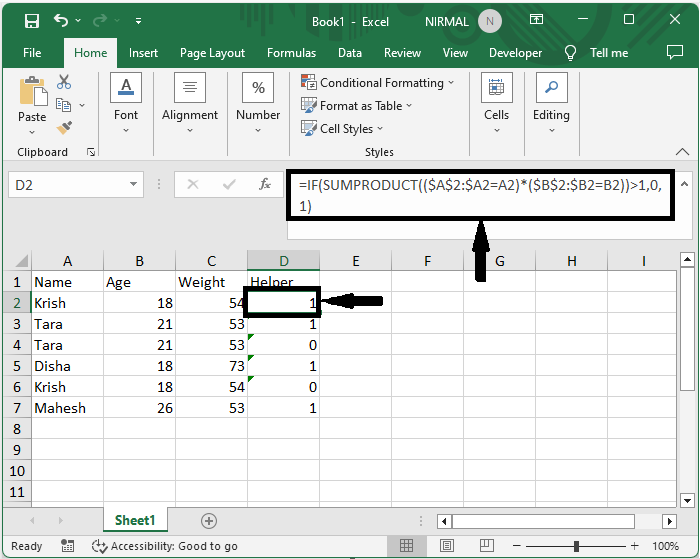
首先,在数据栏中,添加一个名为 helper 的新列,并输入公式 =IF(SUMPRODUCT(($A$2:$A2=A2)*($B$2:$B2=B2))>1,0,1),然后点击 Enter。然后使用自动填充手柄向下拖动。
新建列 >公式 > 输入 > 拖动。
步骤 2
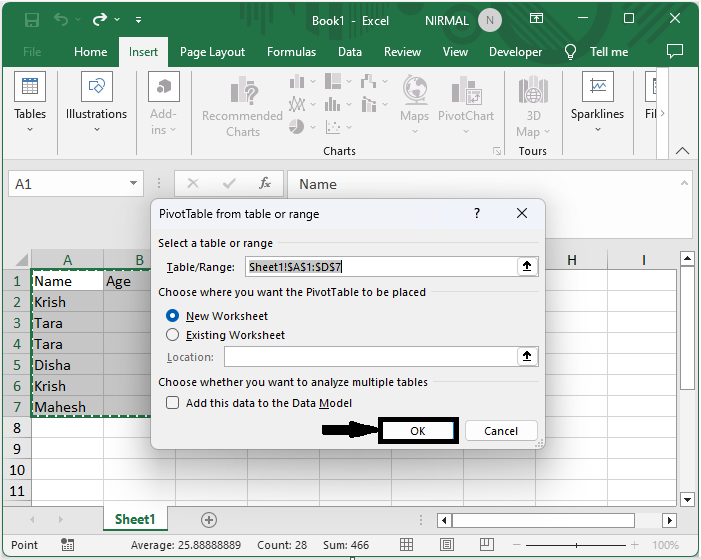
然后选择单元格范围,点击"插入"下的数据透视表,然后点击"确定"。
选择单元格 > 插入 > 数据透视表 > 确定。
Select Cells > Insert > Pivot Table > Ok.
步骤 3
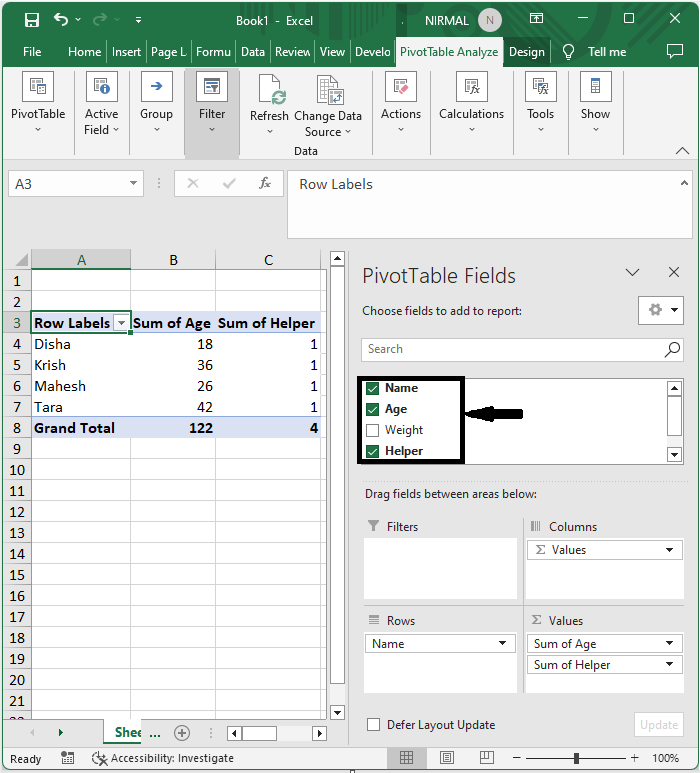
然后选择要在表格中显示的列以及辅助列。
总结
在本教程中,我们使用了一个简单的示例来演示如何在 Excel 数据透视表中统计唯一值,以突出显示特定的数据集。
相关文章
有用资源
excel 参考教程 - 该教程包含有关 excel 的更多信息:https://www.cainiaomax.com/excel/

