
如何在 Excel 中创建叠加条形图?
ms excelmicrosoft technologiesadvanced excel function更新于 2025/1/12 10:52:17
条形图是比较和可视化数据的绝佳工具,但如果您想同时显示多组数据,该怎么办?在这种情况下,叠加条形图可以成为高效传达信息的有效方式。本视频将引导您完成在 Excel 中创建叠加条形图的过程,无论您是想比较不同年份的销售数据、监控多个类别的发展情况,还是分析任何其他相关数据。
完成本教程后,您将了解如何将两个或多个条形图合并为一个图表,从而以有效、美观且易于理解的方式呈现大量数据集。那么,让我们开始探索 Excel 在条形图叠加方面的潜力吧!
创建叠加条形图
在这里,我们将首先创建一个条形图,更改图表类型,然后设置图表格式以完成任务。让我们通过一个简单的过程来学习如何在 Excel 中创建一个叠加条形图。
步骤 1
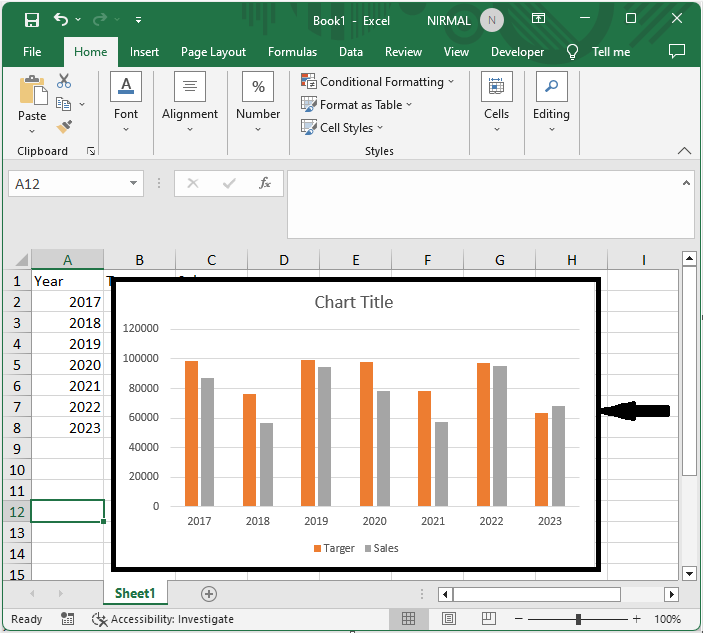
假设您有一个 Excel 工作表,其中包含创建图表所需的数据。
首先,选择单元格区域,然后点击"插入"下的"条形图"。
选择单元格 > 插入 > 条形图。
步骤 2
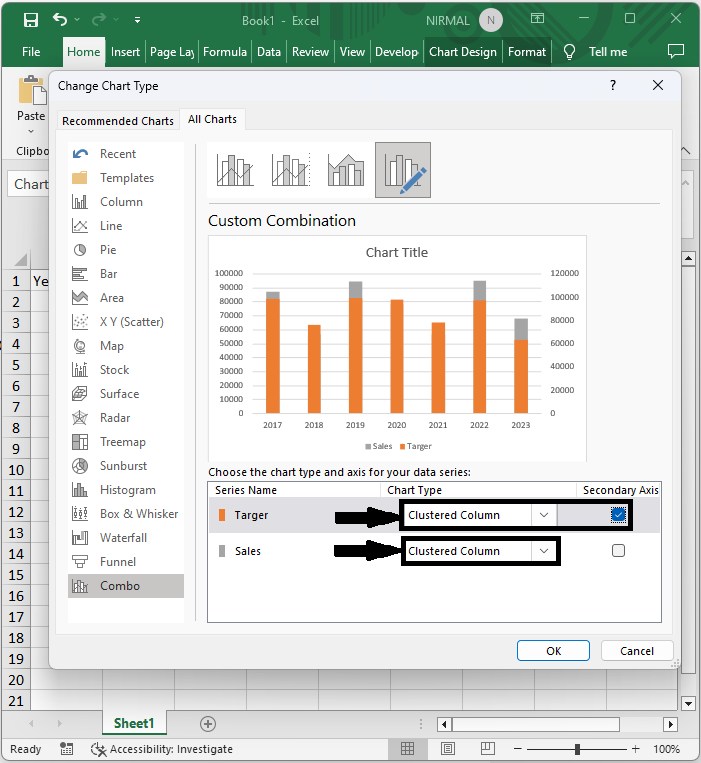
然后右键单击图表并选择"更改图表类型"。然后点击"组合图",将两个图表都更改为簇状条形图,勾选一个复选框,然后点击"确定"。
右键单击 > 更改图表类型 > 组合图 >簇状条形图 > 复选框 > 确定。
步骤 3
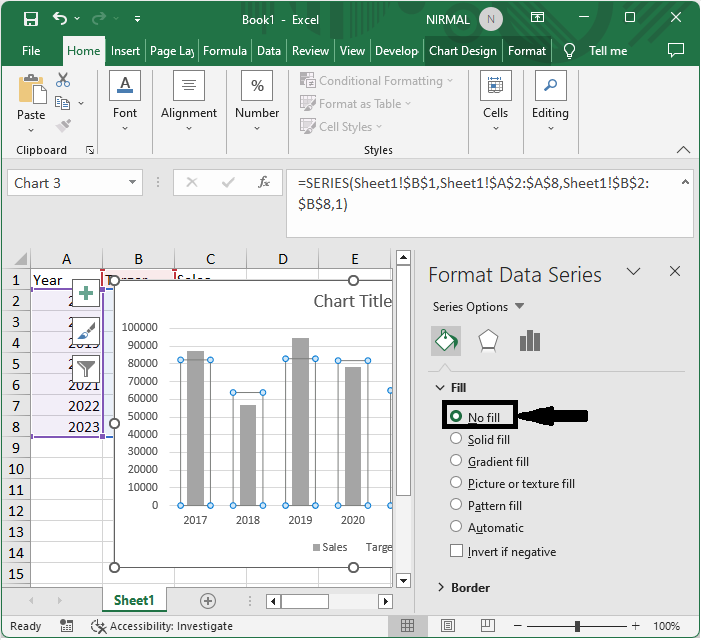
然后右键单击底部系列,并选择"设置数据系列格式"。然后减小间隙宽度并将填充更改为无填充以完成任务。
右键单击 >"设置数据系列格式">"间隙宽度">无填充。
以上介绍了如何在 Excel 中创建一个叠加在另一个条形图上的条形图。
结论
在本教程中,我们通过一个简单的流程展示了如何在 Excel 中创建一个叠加在另一个条形图上的条形图,以突出显示特定的一组数据。
相关文章
有用资源
excel 参考教程 - 该教程包含有关 excel 的更多信息:https://www.cainiaomax.com/excel/

