
如何在 Excel 中创建 X 轴上带有日期和时间的图表?
ms excelmicrosoft technologiesadvanced excel function更新于 2025/1/12 15:40:17
检查时间序列数据的一种有效方法是在 Excel 中创建 X 轴上带有日期和时间的图表。首先,准确设置数据格式至关重要。这需要确保 Excel 能够正确识别并输入日期和时间信息。如果您以正确的格式输入日期和时间,Excel 就能正确读取并在图表上显示数据。数据结构正确后,您就可以开始制作图表了。虽然 Excel 中有许多不同的图表样式,但折线图通常是时间序列数据的最佳解决方案。
这些说明将向您展示如何使用 Excel 创建一个 X 轴上带有日期和时间的图表。正确可视化和分析时间序列数据的能力将使您更容易发现整个时间过程中的模式、趋势和相关性。
创建 X 轴上带有日期和时间的图表
在这里,我们将设置坐标轴的格式以完成任务。因此,让我们通过一个简单的过程来学习如何在 Excel 中创建 X 轴上带有日期和时间的图表。
步骤 1
假设您有一个 Excel 工作表,其中包含类似于下图的图表。
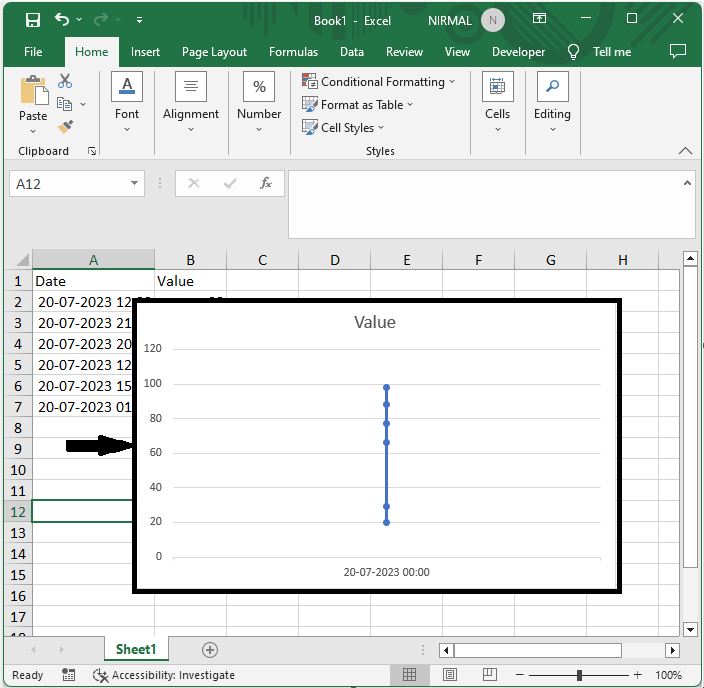
首先,右键单击 X 轴,然后选择"设置坐标轴格式"。
右键单击 >设置坐标轴格式。
步骤 2
然后在"坐标轴选项"下选择"文本坐标轴"完成任务,然后关闭格式。
坐标轴选项 > 文本坐标轴 > 关闭。
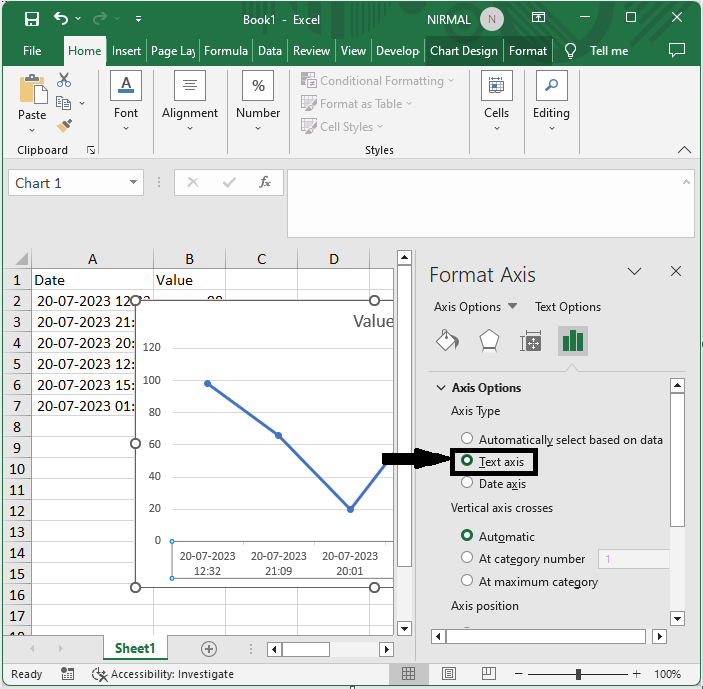
以上介绍了如何在 Excel 中创建 X 轴上带有日期和时间的图表。
总结
在本教程中,我们通过一个简单的示例演示了如何在 Excel 中创建 X 轴上带有日期和时间的图表,以突出显示特定的一组数据。
相关文章
有用资源
excel 参考教程 - 该教程包含有关 excel 的更多信息:https://www.cainiaomax.com/excel/

