
如何在 Excel 中创建用于复制和粘贴数据的命令按钮?
ms excelmicrosoft technologiesadvanced excel function更新于 2025/1/12 16:44:17
命令按钮是一项有效的功能,可以提升 Excel 电子表格的功能并优化您的工作流程。您可以通过添加命令按钮来自动复制和粘贴数据,从而简化您的工作并降低人为错误的可能性。本教程将逐步指导您创建 Excel 命令按钮并赋予其复制和粘贴数据的功能。无论您是 Excel 新手还是经验丰富的用户,本课程都将为您提供使用这款实用工具所需的信息和技能。
读完本文后,您将学会一个命令按钮,按下该按钮后,它会将数据从 Excel 电子表格中的一个位置复制到您选择的其他位置。这将帮助您节省时间和精力,尤其是在处理大量或重复的信息时。那么,让我们开始探索 Excel 的命令按钮功能吧!
创建用于复制和粘贴数据的命令按钮
在这里,我们将首先插入一个命令按钮,然后为其分配一个宏来完成任务。让我们通过一个简单的过程来学习如何在 Excel 中创建用于复制和粘贴数据的命令按钮。
步骤 1
假设有一个包含命令按钮的 Excel 工作表。
步骤 2
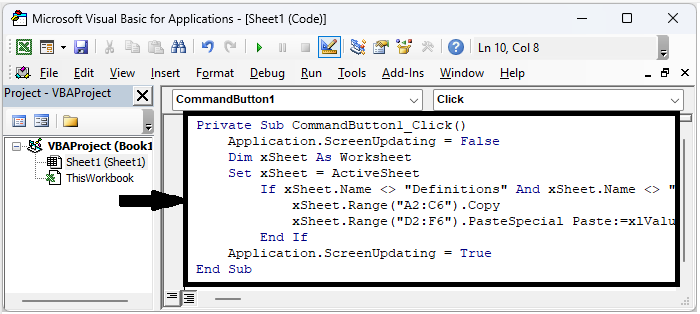
然后绘制一个框。右键单击该命令按钮并选择"查看代码",然后将以下代码复制到文本框中。
右键单击 > 查看代码 > 复制。
代码
Private Sub CommandButton1_Click()
   Application.ScreenUpdating = False
   Dim xSheet As Worksheet
   Set xSheet = ActiveSheet
      If xSheet.Name <> "Definitions" And xSheet.Name <> "fx" And xSheet.Name <> "Needs" Then
         xSheet.Range("A2:C6").Copy
         xSheet.Range("D2:F6").PasteSpecial Paste:=xlValues, Operation:=xlNone, SkipBlanks:=False, Transpose:=False
      End If
   Application.ScreenUpdating = True
End Sub
步骤 3
然后使用 Alt + Q 关闭 VBA 并退出设计模式。从现在开始,当您点击命令按钮时,A2:C6 中的数据将被复制到 D2:F6。
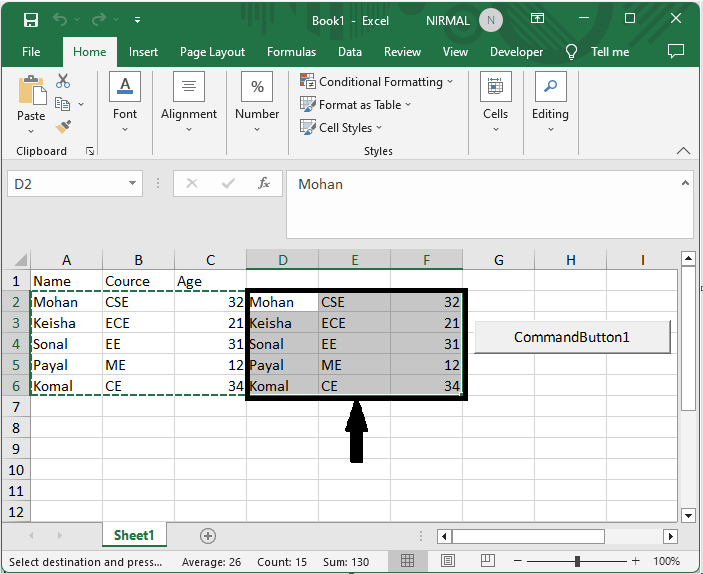
以上就是如何在 Excel 中创建用于复制和粘贴数据的命令按钮。
总结
在本教程中,我们通过一个简单的示例演示了如何在 Excel 中创建用于复制和粘贴数据的命令按钮,并突出显示特定的一组数据。
相关文章
有用资源
excel 参考教程 - 该教程包含有关 excel 的更多信息:https://www.cainiaomax.com/excel/

