
如何在 Excel 中删除一个或所有数据透视表
ms exceladvanced excel functionmicrosoft technologies更新于 2024/9/26 18:20:17
数据透视表是 Microsoft Excel 中一个实用的工具,可让您轻松分析和汇总海量数据。但是,有时您可能需要从工作表中删除数据透视表,以便腾出空间或开始新的研究。在本教程中,我们将向您展示如何从 Excel 电子表格中删除单个或所有数据透视表。
无论您是 Excel 新手还是经验丰富的用户,本文都将以简单明了的方式向您展示如何删除数据透视表。完成本课程后,您将能够自信地了解如何从 Excel 工作表中删除数据透视表。那么,让我们开始学习如何在 Excel 中删除数据透视表吧!
删除 Excel 中的所有数据透视表
在这里,我们将使用 VBA 应用程序来完成这项任务。让我们通过一个简单的过程来了解如何在 Excel 中删除所有数据透视表。
步骤 1
考虑任何包含多个数据透视表的 Excel 工作表。
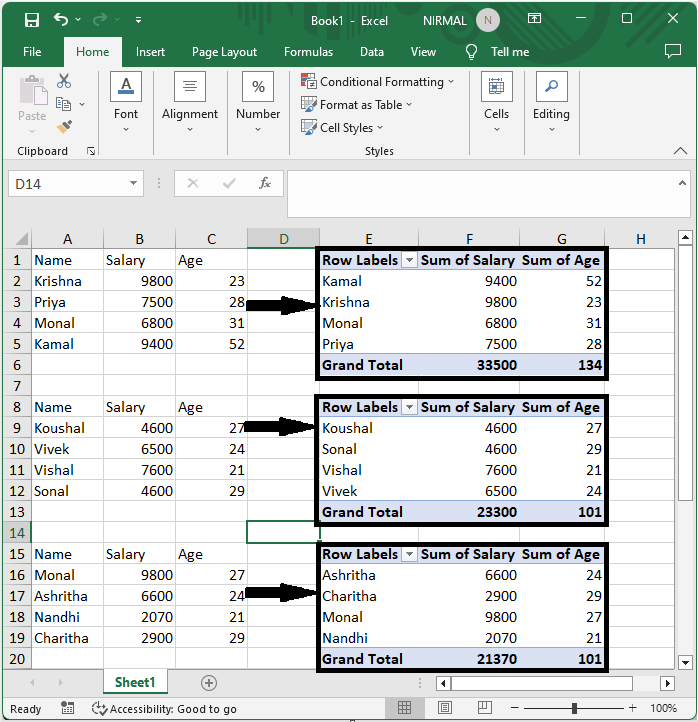
首先,右键单击工作表名称,然后选择"查看代码"以打开 VBA 应用程序。
右键单击 >查看代码。
步骤 2
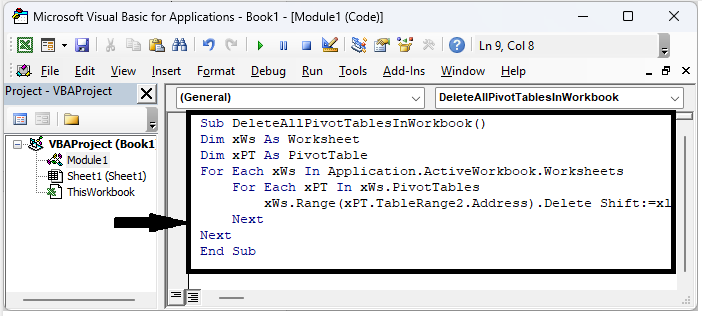
然后点击"插入",选择"模块",并将以下代码复制到文本框中。
插入 > 模块 > 复制。
示例
Sub DeleteAllPivotTablesInWorkbook()
Dim xWs As Worksheet
Dim xPT As PivotTable
For Each xWs In Application.ActiveWorkbook.Worksheets
    For Each xPT In xWs.PivotTables
        xWs.Range(xPT.TableRange2.Address).Delete Shift:=xlUp
    Next
Next
End Sub
步骤 3
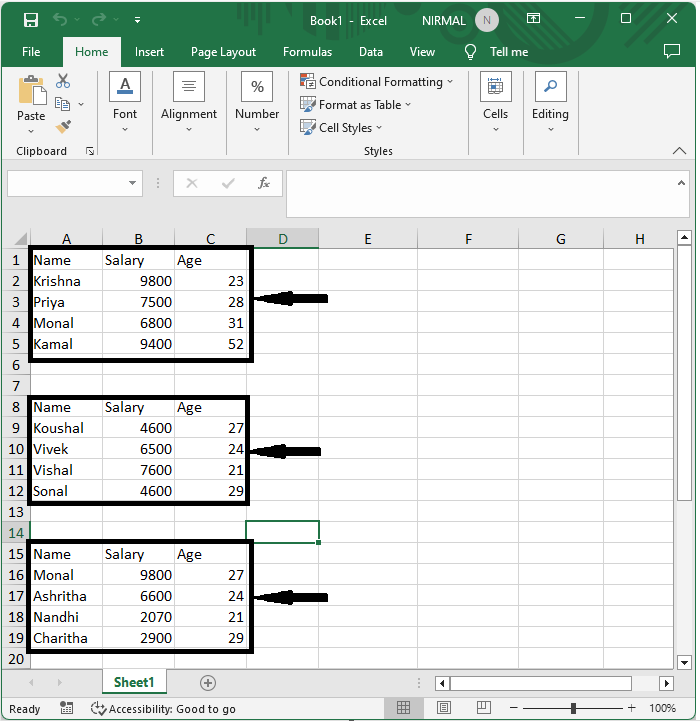
然后点击 F5 运行代码完成任务。
注意:如果您只想删除一个数据透视表,请使用以下代码。
Sub DeletePivotTable()
    Dim pt As PivotTable

    Set pt = ThisWorkbook.Sheets("Sheet1").PivotTables("PivotTable1")

    pt.TableRange2.Clear ' Clear the data and formatting associated with the pivot table
    pt.PivotCache.Clear ' Clear the pivot cache
    pt.Delete ' Delete the pivot table object
End Sub
代码中,Sheet1 和 PivotTable1 分别是工作表和数据透视表的名称。
结论
在本教程中,我们使用了一个简单的示例来演示如何在 Excel 中删除一个或所有数据透视表以突出显示特定的一组数据。
相关文章
有用资源
excel 参考教程 - 该教程包含有关 excel 的更多信息:https://www.cainiaomax.com/excel/

