
如何在 Excel 中将图表导出为图形
在 Excel 中将图表导出为图形,您可以将可视化呈现的内容保存为独立的图像文件,以便轻松共享、插入文档或用于演示文稿。无论您是需要将图表添加到报告中、与同事共享,还是在其他应用程序中使用,将图表导出为图形都是一种便捷的捕获和分发可视化数据的方式。
Excel 提供多种格式供您选择,例如 JPEG、PNG 或 GIF,您可以根据自己的特定需求选择最合适的格式。只需按照 Excel 中的简单方法操作,即可快速将图表导出为图形,使其在各种环境下更易于访问和灵活使用。
在 Excel 中将图表导出为图形的步骤
步骤 1: 打开 Excel 文件 首先,打开要处理的 Excel 文件。如果您还没有 Excel 文件,请点击 Excel 开始页上的"新建工作簿"按钮创建一个。
步骤 2:按如下方式创建图表。
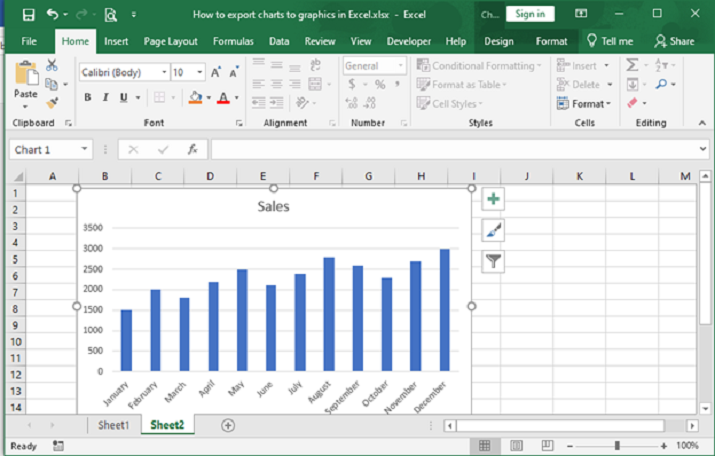
步骤 3: 在 Excel 工作表中,点击选中图表。选中图表后,右键单击图表。此时将出现一个上下文菜单。在上下文菜单中,选择"复制"选项。
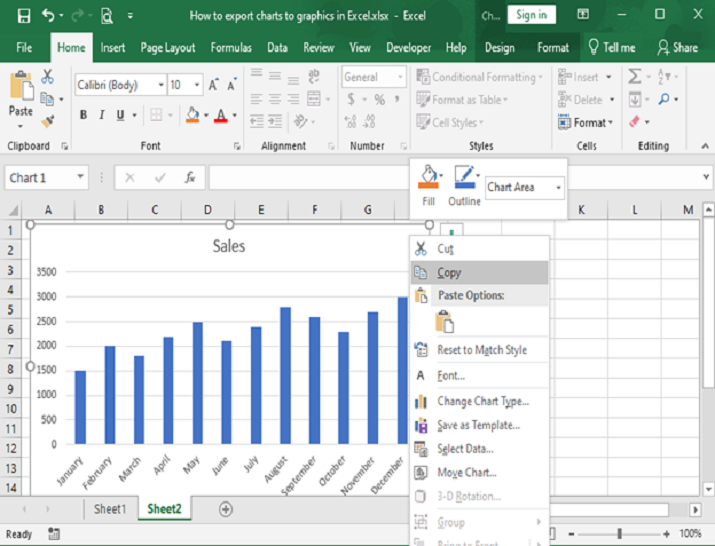
步骤 4:步骤 4:如果您选择"复制"选项,图表将被复制到剪贴板。在 MS Paint、Photoshop、Word 或 PowerPoint 等程序中打开图像编辑软件或空白文档。在本例中,选择 MS Paint。
在图像编辑软件或空白文档中,粘贴复制的图表。您可以按键盘上的"Ctrl+V"键,也可以右键单击并从上下文菜单中选择"粘贴"。参见屏幕截图:
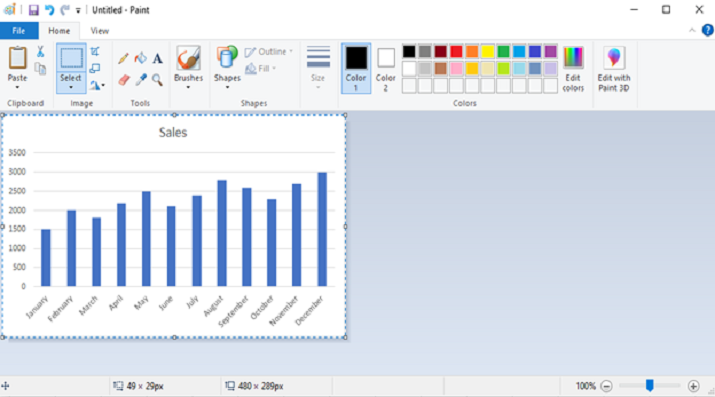
步骤 5:粘贴图表后,您可以将其保存为所需格式的图像文件。前往"文件"菜单或右键单击图像,然后选择"另存为"或"将图像另存为"选项。指定导出图表的位置、名称和格式(JPEG、PNG、GIF 等)。
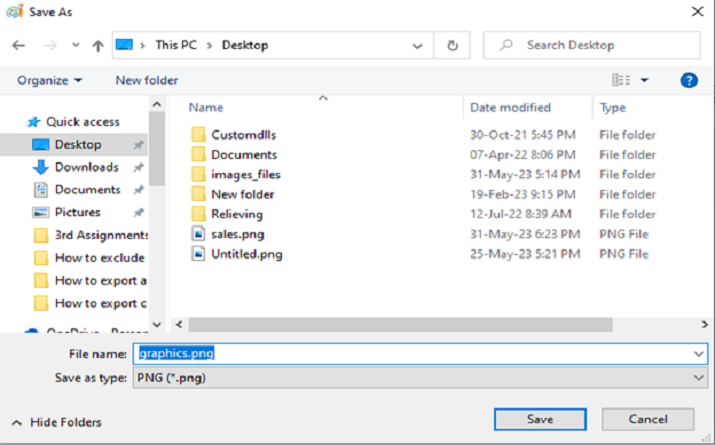
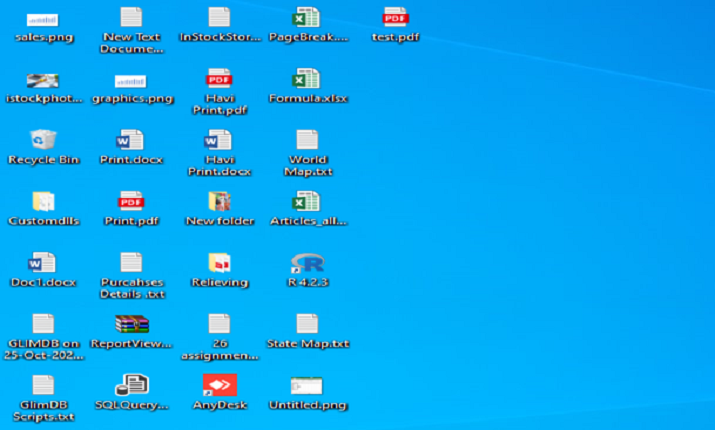
步骤 6:点击"保存"将图表保存为图形文件。该文件在桌面上保存为 ghaphics.png。
结论
总而言之,在 Excel 中将图表导出为图形是一个简单的过程,可以使用右键单击复制粘贴的方法或选择"另存为图片"选项来完成。这些简单的方法无需浏览多个菜单选项,并提供了一种快速将图表保存为图像文件的方法。
按照这些步骤,您可以高效地将 Excel 图表导出为图形,使其易于共享、插入和在其他应用程序中使用。无论您是创建报告、演示文稿还是文档,将图表导出为图形都是一种在各种环境中整合可视化数据的便捷方法。
相关文章
有用资源
excel 参考教程 - 该教程包含有关 excel 的更多信息:https://www.cainiaomax.com/excel/

