
如何在 Excel 中仅提取列表中的粗体文本
Excel 是一款功能强大的工具,提供各种数据操作和分析函数。要从 Excel 列表中仅提取粗体文本,可以使用 VBA 宏。
如何在 Excel 中仅提取列表中的粗体文本
在这里,我们将首先使用 VBA 应用程序创建一个公式,然后使用它来完成任务。让我们看一个简单的过程,从 Excel 列表中仅提取粗体文本。
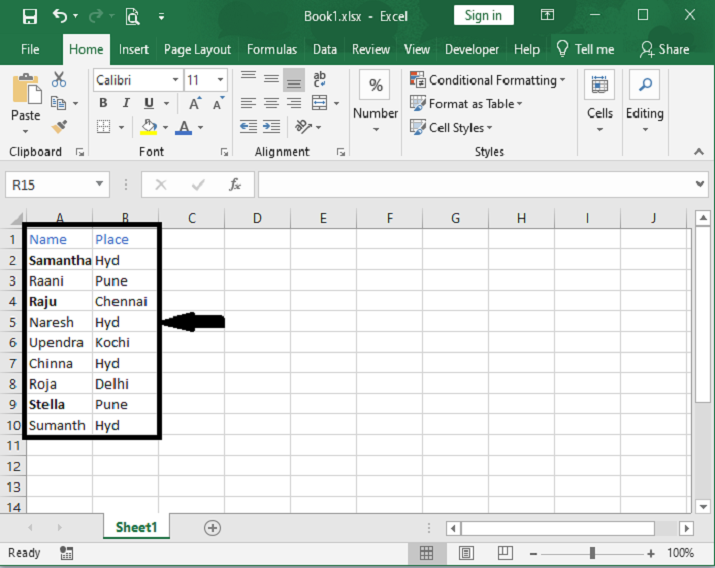
步骤 1:假设您有一个 Excel 工作表,其中包含如下图所示的句子列表。
在当前可见工作表上,右键单击工作表名称选项卡以加载工作表管理菜单。选择"查看代码",将弹出"Microsoft Visual Basic for Applications"窗口。
或者,您可以通过"Developer->Visual Basic"进入"Microsoft Visual Basic for Applications"窗口。您也可以同时按下 Alt + F11 键来打开它。
步骤 2:在 Microsoft Visual Basic for Applications 窗口中,点击 Insert−>Module,在 Module1 中输入以下代码。在此步骤中,我们定义了一个新函数"ExtractBold"。
右键单击 > 查看代码 > 插入 > 模块 > 复制代码。
Function ExtractBold(SelectRng As Range)
    If SelectRng.Font.Bold Then
        ExtractBold = SelectRng.Value
    Else
        ExtractBold = ""
    End If
End Function
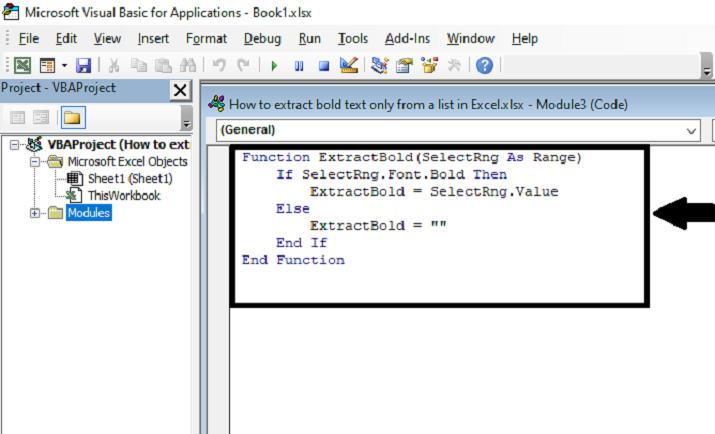
保存宏。然后退出 Microsoft Visual Basic for Applications。
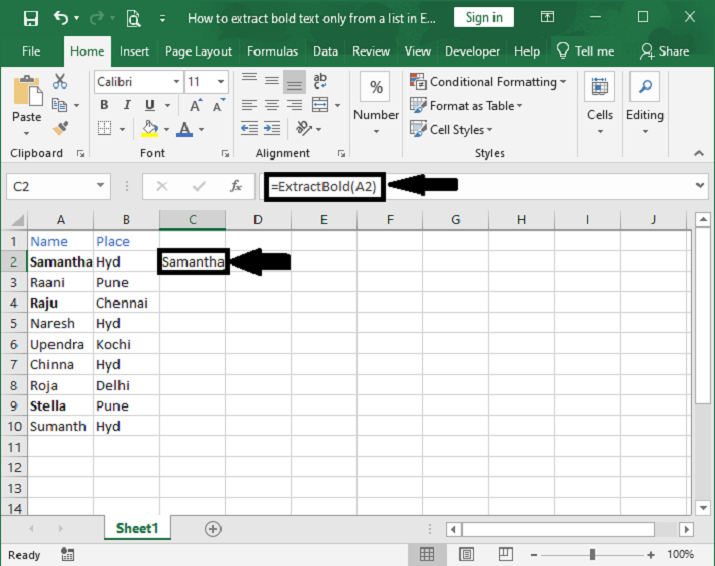
步骤 3:现在,要仅从列表中提取粗体文本,请点击本例单元格 C2 中的空单元格,然后输入公式 =ExtractBold(A2) 即可获得结果。
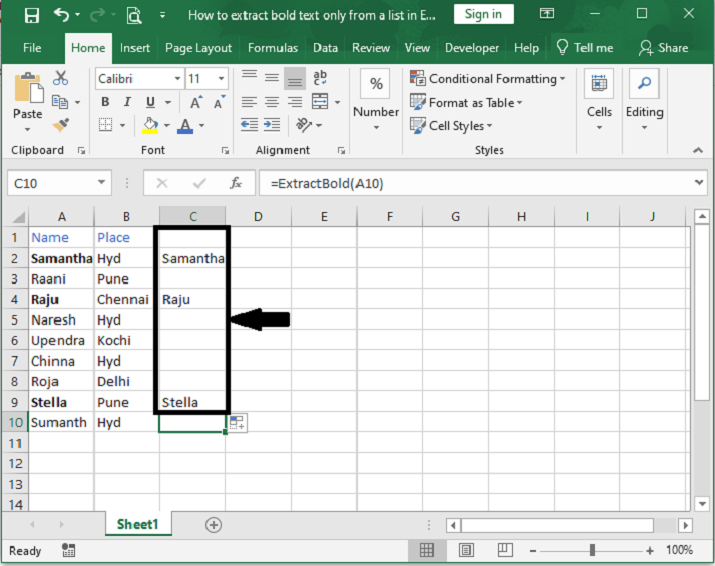
步骤 4:最后,要填充所有值,请使用自动填充手柄从第一个结果向下拖动,最终结果将类似于下图。
结论
要从 Excel 列表中仅提取粗体文本,您可以使用以下 VBA 函数。该函数以一个区域 (SelectRng) 作为输入,并检查该区域内每个单元格的字体是否为粗体。如果单元格为粗体,则返回该单元格的值。如果不是,则返回一个空字符串。将此函数应用于所需区域,您可以轻松地筛选并仅提取粗体文本,这对于在 Excel 中进行数据分析和操作非常有用。
相关文章
有用资源
excel 参考教程 - 该教程包含有关 excel 的更多信息:https://www.cainiaomax.com/excel/

