
如何在 Excel 中根据单元格值启用或禁用按钮?
ms excelmicrosoft technologiesadvanced excel function更新于 2025/1/16 14:04:17
在 Excel 中,按钮是实现流程自动化和提升用户体验的有效工具。您可以通过将按钮功能与特定单元格值关联来控制其可用性或可访问性,从而使您的电子表格更具动态性和用户友好性。
在本文中,我们将介绍如何根据单元格值启用或禁用按钮。掌握这些方法后,您可以创建能够逻辑地响应用户输入的 Excel 电子表格。在本课程中,我们假设您对 Excel 及其功能有基本的了解。让我们开始学习如何使用 Excel 根据单元格值启用或禁用按钮!
根据单元格值启用或禁用按钮
在这里,我们将向工作表添加 VAB 代码以完成任务。让我们通过一个简单的过程来了解如何在 Excel 中根据单元格值启用或禁用按钮。
步骤 1
假设有一个 Excel 工作簿,其中有两个按钮。
首先,右键单击工作表名称,然后选择"查看代码"以打开 VBA 应用程序。
右键单击 >"查看代码"。
步骤 2
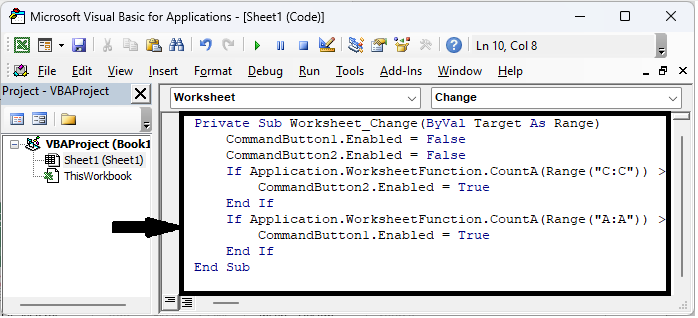
然后将以下代码复制到文本框中。
代码
Private Sub Worksheet_Change(ByVal Target As Range)
   CommandButton1.Enabled = False
   CommandButton2.Enabled = False
   If Application.WorksheetFunction.CountA(Range("C:C")) > 0 Then
      CommandButton2.Enabled = True
   End If
   If Application.WorksheetFunction.CountA(Range("A:A")) > 0 Then
      CommandButton1.Enabled = True
   End If
End Sub
步骤 3
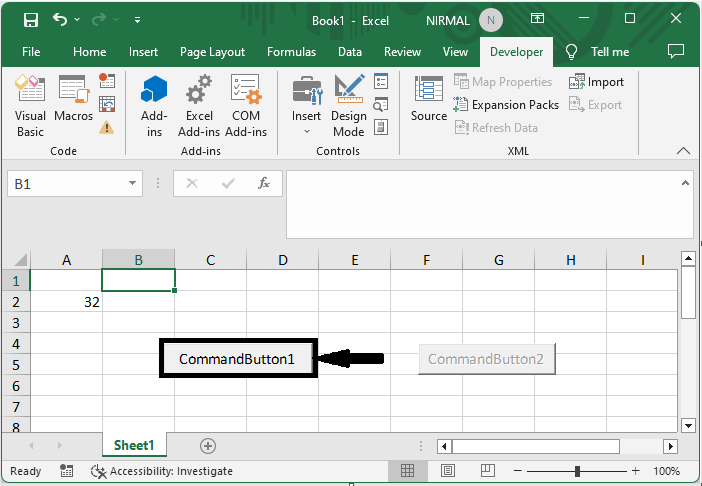
然后使用 Alt + Q 关闭 VBA。从现在开始,将发生以下情况 -
如果在 A 列中输入数据,则按钮 1 启用,按钮 2 禁用。
如果在 C 列中输入数据,则按钮 2 启用,按钮 1 禁用。
如果 A 列和 C 列都有数据,则两个按钮启用。
如果 A 列和 C 列中没有数据,则两个按钮禁用。
结论
在本教程中,我们使用了一个简单的示例来演示如何您可以根据 Excel 中的单元格值启用或禁用按钮来突出显示特定的一组数据。
相关文章
有用资源
excel 参考教程 - 该教程包含有关 excel 的更多信息:https://www.cainiaomax.com/excel/

