
如何在 Excel 中实现点击图片放大?
ms excelmicrosoft technologiesadvanced excel function更新于 2025/1/16 16:44:17
在当今的数字世界中,图像对于提升美观度和信息传递的有效性至关重要。借助功能强大的电子表格程序 Microsoft Excel,您不仅可以整理数据,还可以在工作簿中添加图形。本指南将引导您完成在 Excel 中点击图片后放大图片的每个步骤。
那么,让我们开始学习如何使用 Excel 的点击放大功能,让您的照片更具互动性和吸引力!在处理复杂的图表、图形或示意图时,此功能非常有用。您可以通过自动扩展图片来确保观众能够看到每个细节。
点击图片放大
在这里,我们将为图片分配一个宏来完成这项任务。让我们看一个简单的过程,了解如何在 Excel 中点击图片时将其放大。
步骤 1
假设有一张 Excel 工作表,其中包含与下图类似的图片。
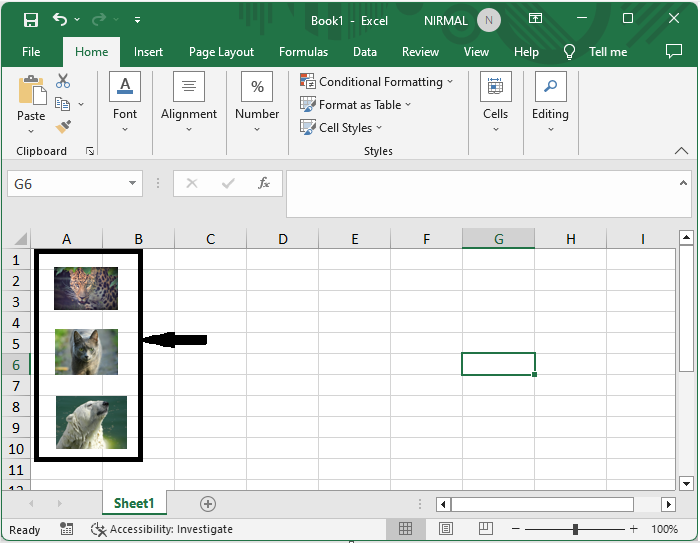
首先,右键单击图片,然后选择"分配宏"。
右键单击 >"分配宏"。
步骤 2
然后点击"新建",并将以下代码复制到文本框中。
新建 >"复制"。
代码
Sub EnlargeImage()
   Dim img As Shape
   Set img = ActiveSheet.Shapes(Application.Caller)

   Dim scaleFactor As Double
   scaleFactor = 4

   With img
      .ScaleHeight scaleFactor, msoTrue, msoScaleFromMiddle
      .ScaleWidth scaleFactor, msoTrue, msoScaleFromMiddle
      .ZOrder msoBringToFront
   End With
End Sub
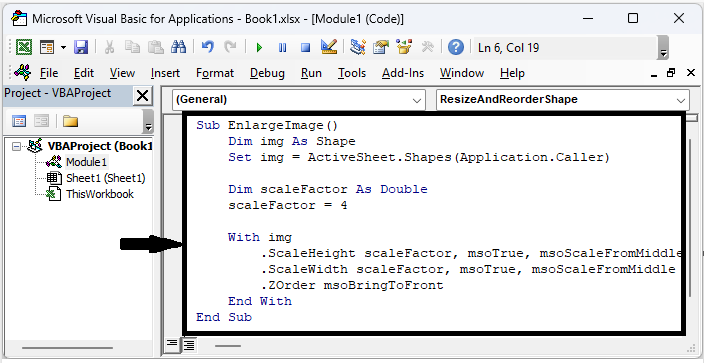
代码中 scaleFactor = 4 表示图像大小。
步骤 3
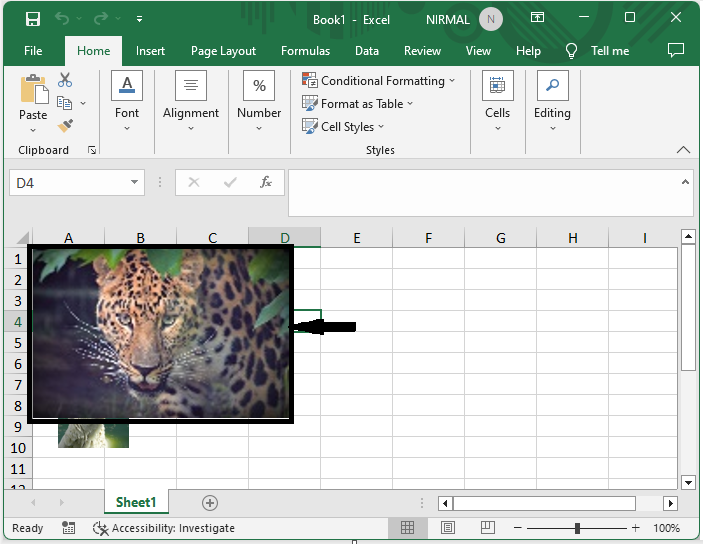
然后使用 Alt + Q 关闭 VBA。从现在开始,当您点击图像时,图像将会被放大。
结论
在本教程中,我们使用了一个简单的示例来演示如何在 Excel 中点击图像时放大图像,以突出显示特定的一组数据。
相关文章
有用资源
excel 参考教程 - 该教程包含有关 excel 的更多信息:https://www.cainiaomax.com/excel/

