
如何将 Excel 数据导出为 CSV
CSV(逗号分隔值)是一种用于存储表格数据的纯文本文件格式。它是一种广泛支持且常用的格式,用于在不同应用程序之间交换数据,尤其是在 Microsoft Excel、Google Sheets 等电子表格软件中。使用 CSV 文件时,务必注意所使用的分隔符,妥善处理特殊字符,并确保数据的完整性和一致性。
将 Excel 数据导出为 CSV 的步骤
要将 Excel 数据导出为 CSV(逗号分隔值)格式,请按照以下步骤操作:
方法 1:另存为 CSV
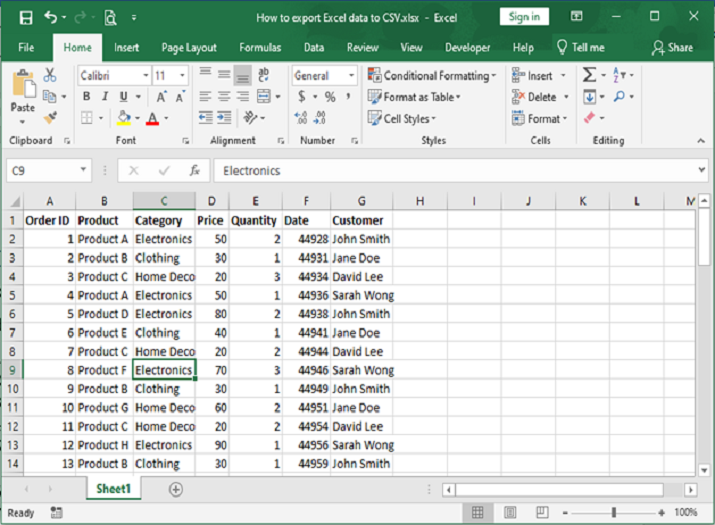
步骤 1: 打开包含要导出数据的 Excel 文件。选择要导出的工作表。我的工作表如下所示。
步骤 2:点击 Excel 左上角的"文件"选项卡。
从菜单中选择"另存为"。在"另存为"对话框中,导航到要保存 CSV 文件的位置。在"保存类型"下拉菜单中,选择"CSV(逗号分隔)(*.csv)"。
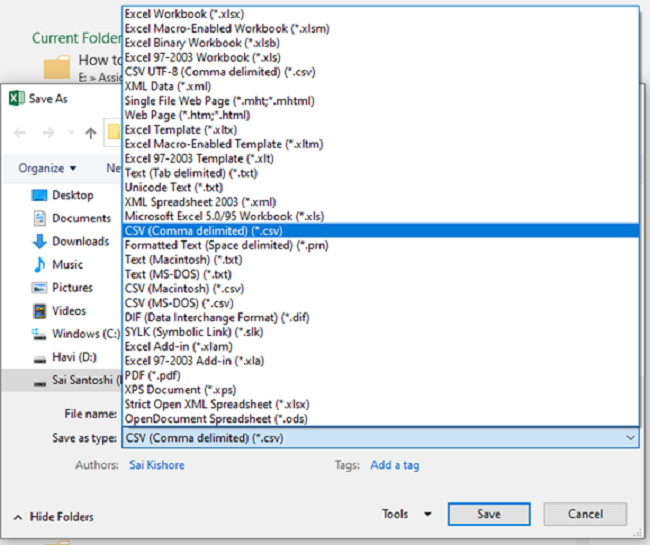
步骤 3:输入 CSV 文件的名称,然后点击"保存"。如果出现警告信息,请点击"是"继续。Excel 会将选定的数据导出到指定名称的 CSV 文件,并将其保存在指定位置。
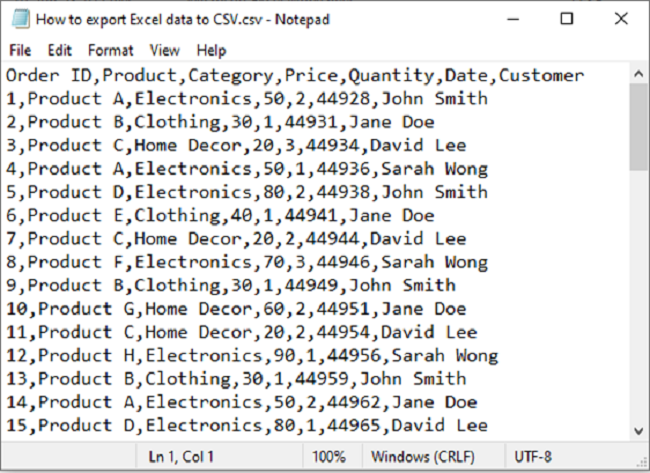
步骤 4:文件将以 CSV 格式保存。您可以使用 Excel 或记事本打开它。这里我在记事本应用中打开了文件,数据如下所示。
方法 2:另存为文本(制表符分隔)并转换为 CSV
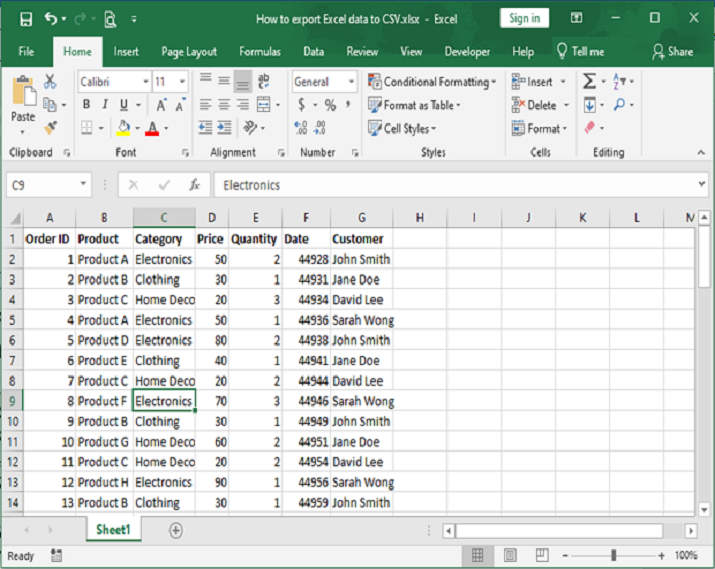
步骤 1:打开包含要导出数据的 Excel 文件。选择要导出的工作表。我的工作表如下所示。
步骤 2:点击 Excel 左上角的"文件"选项卡。从菜单中选择"另存为"。在"另存为"对话框中,导航到要保存 CSV 文件的位置。在"保存类型"下拉菜单中,选择"文本(制表符分隔)(*.txt)"。
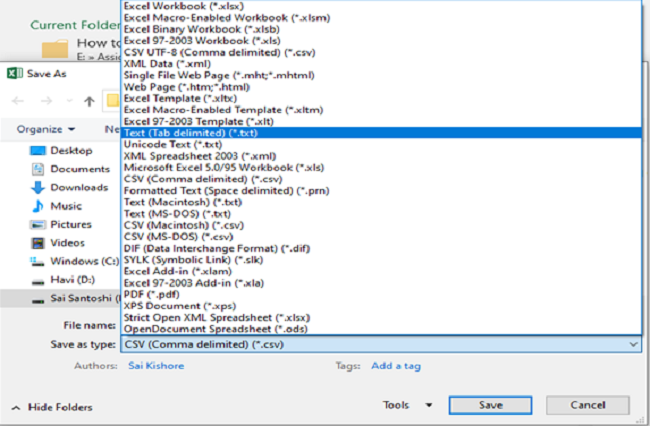
步骤 3:输入文本文件的名称,然后点击"保存"。如果出现警告信息,请点击"是"继续。
Excel 会将选定的数据导出到以所选名称命名的 txt 文件中,并将其保存在指定位置。
步骤 4:使用文本编辑器(例如 Notepad、Sublime Text 或任何其他文本编辑器)打开保存的文本文件。
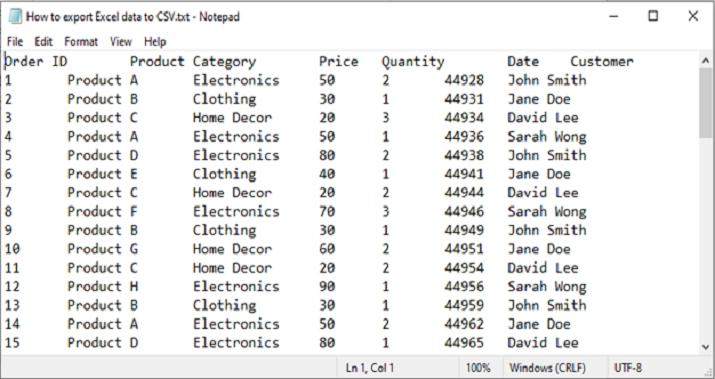
按照这些方法,您可以将 Excel 数据导出到 CSV 文件,该文件可以在支持 CSV 格式的各种应用程序中轻松打开和操作。
结论
CSV(逗号分隔值)是一种广泛用于存储和交换表格数据的纯文本文件格式。它提供了简单性、兼容性和人类可读性,使其成为不同应用程序之间数据交换的理想选择,尽管它缺乏格式化和复杂数据结构等高级功能。
相关文章
有用资源
excel 参考教程 - 该教程包含有关 excel 的更多信息:https://www.cainiaomax.com/excel/

