
如何在 Excel 中将图表导出或保存为 PDF 文件
Excel 是由 Microsoft 开发的一款广泛使用的电子表格程序,它允许用户以结构化且高效的方式组织、分析和可视化数据。Excel 的强大功能之一是其创建图表和图形的能力,这有助于以视觉上引人入胜且易于理解的格式呈现数据。
您可以使用各种图表类型、样式、颜色和数据标签自定义 Excel 中的图表,以突出显示数据中的模式、趋势和关系。虽然 Excel 提供了打印或共享包含图表的工作表的选项,但您可能还需要将它们保存为 PDF 文件以用于特定目的,例如以电子方式共享图表或将其合并到演示文稿或报告中。在 Excel 中将图表导出或保存为 PDF 文件,可以保留图表的视觉外观,同时确保跨不同设备和平台的兼容性。
在 Excel 中将图表导出为 PDF 文件的步骤
步骤 1:打开 Excel 文件。首先,打开要处理的 Excel 文件。如果您还没有 Excel 文件,请点击 Excel 开始页上的"新建工作簿"按钮创建一个。
步骤 2:找到包含要导出图表的工作表。点击图表,确保已选中该图表。
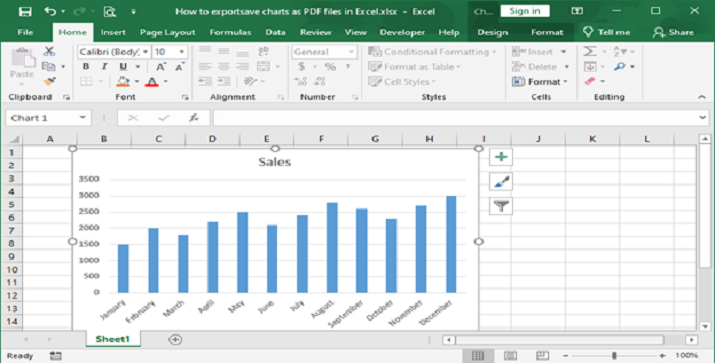
步骤 3: 转到 Excel 功能区中的"文件"选项卡,然后点击它。从下拉菜单中选择"另存为"选项。
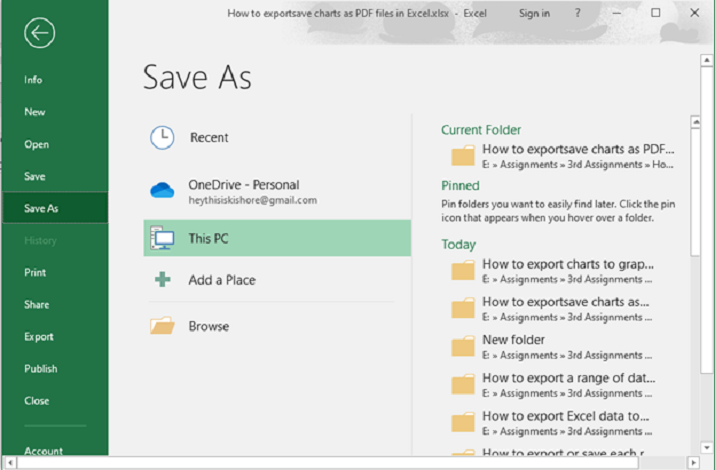
步骤 4:在"另存为"对话框中,选择要保存 PDF 文件的位置。
在"保存类型"下拉菜单中,选择"PDF (*.pdf)"作为文件格式。
在"文件名"字段中输入 PDF 文件的名称。
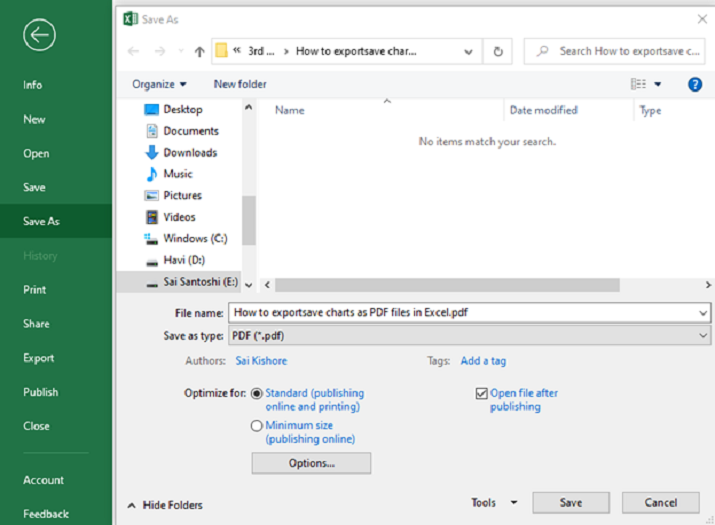
步骤 5:点击"保存"按钮将图表导出为 PDF 文件。
Excel 会将选定的图表转换为 PDF 文件,并保存到指定位置。然后,您可以使用任何 PDF 查看器打开该 PDF 文件来查看和共享图表。
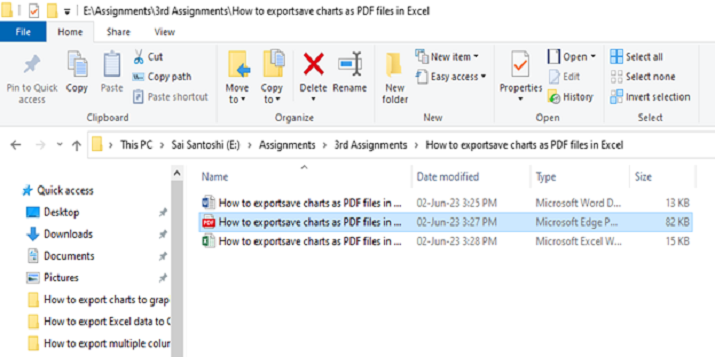
总结
按照前面概述的步骤,您可以轻松地将 Excel 图表转换为 PDF 文件。此功能使您能够有效地呈现数据,使其他人更容易理解和解读您所传达的信息。Excel 能够将图表导出为 PDF 文件,这只是其众多强大功能之一。从数据分析到复杂的计算,Excel 始终是各领域专业人士的多功能工具。
相关文章
有用资源
excel 参考教程 - 该教程包含有关 excel 的更多信息:https://www.cainiaomax.com/excel/

