
如何在 Excel 中提取两个日期之间的所有记录?
如果您需要从大型 Excel 数据集中筛选并提取特定时间范围内的特定记录,本指南非常适合您。您可以专注于理解和使用最重要的数据,使用 Excel 强大的工具和功能,使整个过程变得简单快捷。在本文中,我们将介绍一些可用于检索两个日期之间信息的 Excel 功能。无论您是新手还是经验丰富的 Excel 用户,本分步指南都将通过清晰的说明和示例指导您完成整个过程。
完成本课程后,您将掌握在 Excel 中提取两个日期之间记录所需的方法,从而能够快速有效地检查和处理数据,同时减少所需的时间和精力。现在就让我们开始探索基于日期范围的 Excel 数据提取的世界吧!
提取两个日期之间的所有记录
在这里,我们将首先创建一个新工作表,然后使用公式提取第一个值,最后使用自动填充句柄完成任务。让我们看一个简单的过程,看看如何在 Excel 中提取两个日期之间的所有记录。
步骤 1
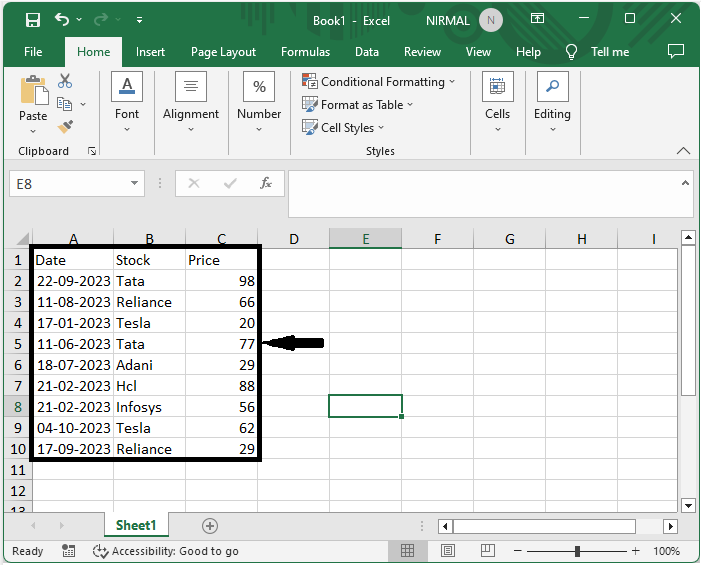
假设有一个 Excel 工作表,其中的数据与下图类似。
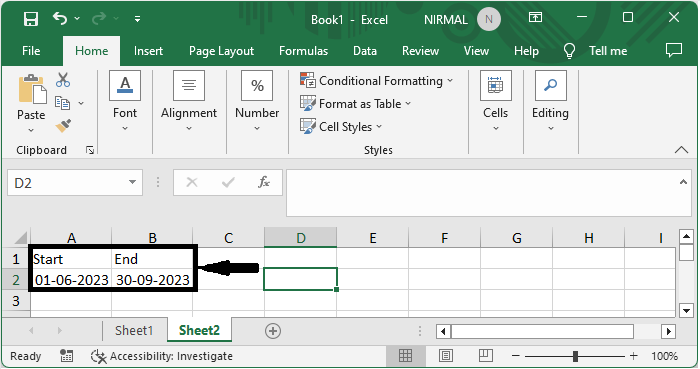
首先,创建一个包含以下数据的新工作表。
步骤 2
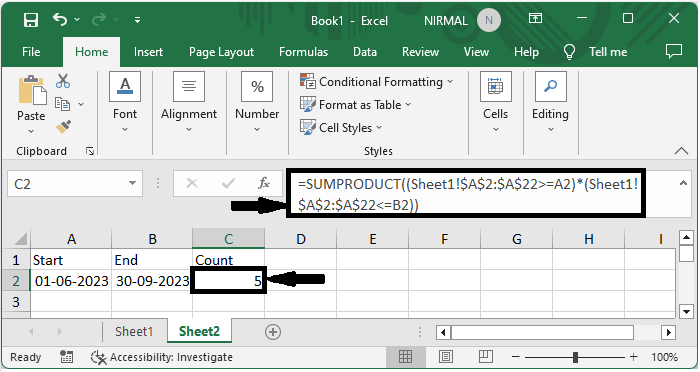
然后点击一个空单元格(在本例中为单元格 C2),并输入公式:
=SUMPRODUCT((Sheet1!$A$2:$A$22>=A2)*(Sheet1!$A$2:$A$22<=B2)) 并点击 Enter 计算匹配记录的数量。公式中的 A2 和 B2 分别为开始日期和结束日期。
空单元格 > 公式 > 按 Enter。
步骤 3
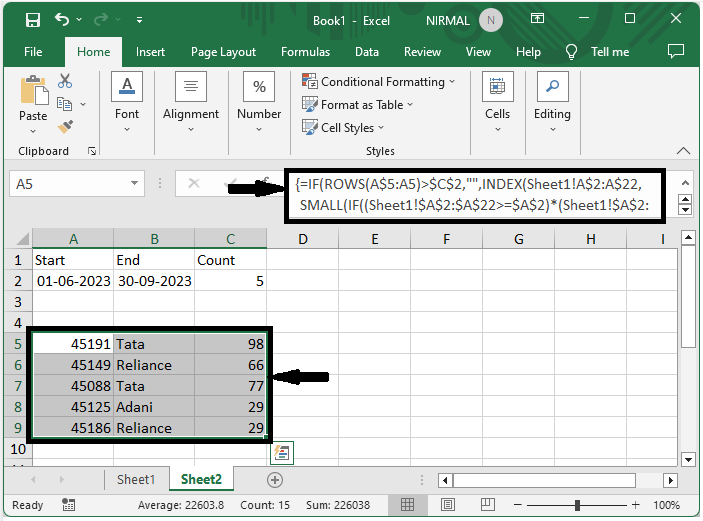
然后点击一个空单元格,并输入以下公式:
=IF(ROWS(A$5:A5)>$C$2,"",INDEX(Sheet1!A$2:A$22,SMALL(IF((Sheet1!$A$2:$A$22>=$A$2)*(Sheet1!$A$2:$A$22<=$B$2),ROW(Sheet1!$2:A$22)-ROW(Sheet1!$A$2)+1),ROWS(A$5:A5)))),然后按 Ctrl + Shift + Enter。然后使用自动填充柄。
空单元格 > 公式 > Ctrl + Shift + Enter。
步骤 4
然后,您将看到日期将被提取为数字。因此,选择日期列中的单元格,然后点击"常规",并选择"短日期"。
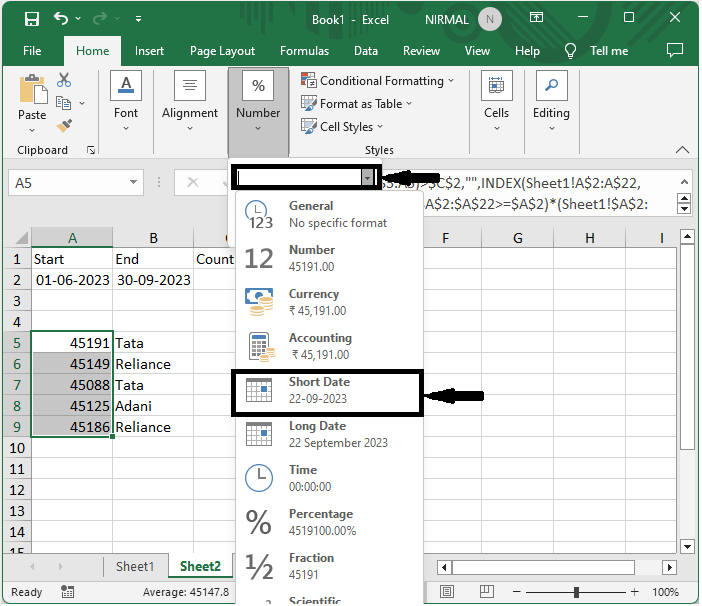
这就是如何在 Excel 中提取两个日期之间的所有记录的方法。
结论
在本教程中,我们使用了一个简单的示例来演示如何在 Excel 中提取两个日期之间的所有记录以突出显示特定的一组数据。
相关文章
有用资源
excel 参考教程 - 该教程包含有关 excel 的更多信息:https://www.cainiaomax.com/excel/

