
如何在 Excel 中将命令按钮超链接到 URL 地址?
超链接是一种功能,用户可以使用它在 Excel 电子表格中创建或开发可点击的链接。更准确地说,超链接可用于导航,即通过使用 Excel 电子表格,用户可以从一个文档移动到某个网页链接或任何相关文档。导航取决于提供的链接。如果提供的是网页链接,则用户将被重定向到新的网页;如果链接到了另一个文档,则工作表将引导用户跳转到下一个文档。
下一个提供的术语是命令按钮。在 Excel 中,命令按钮是一种控制对象,用于插入工作表或用户表单以创建交互式按钮。命令按钮可以使用文本、图标或图像进行自定义。
在本例中,用户将学习如何将 URL 地址链接到 Excel 工作表中提供的命令按钮。首先,在 Excel 中插入一个命令按钮,然后将 URL 地址链接到插入的命令按钮。这样,每当用户点击该命令按钮时,都会自动重定向到关联的网页。
了解如何在 Excel 中使用 URL 地址向命令按钮插入超链接。
步骤 1
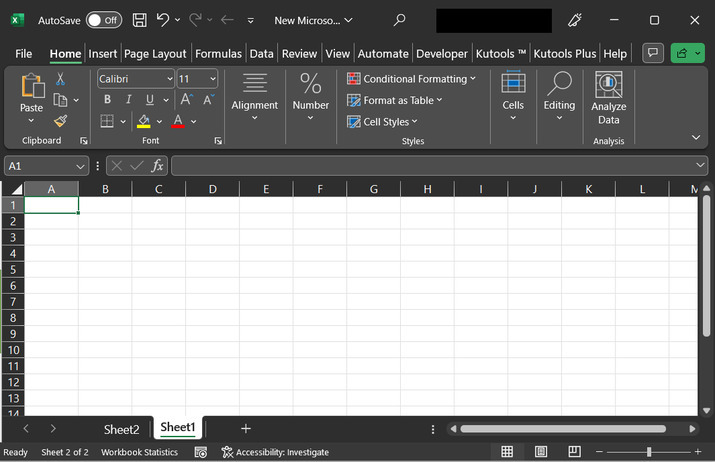
本文介绍了向命令按钮添加超链接的方法。执行所需任务需要使用一个空的 Excel 电子表格。
步骤 2
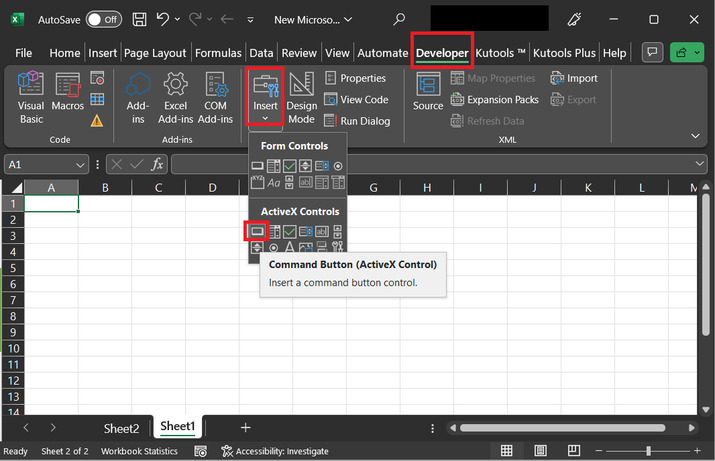
之后,将命令按钮插入 URL。点击"开发人员"选项卡,然后在"控制"选项卡下,点击"插入"按钮。接下来,转到第二个 Active X 控件,并选择第一个 "命令按钮",其屏幕截图如下:
步骤 3
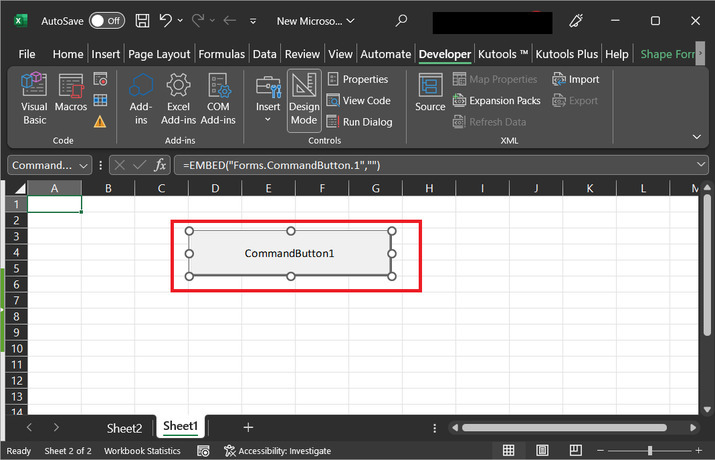
通过拖动用户生成的加号来绘制所需的命令按钮。其屏幕截图如下:
步骤 4
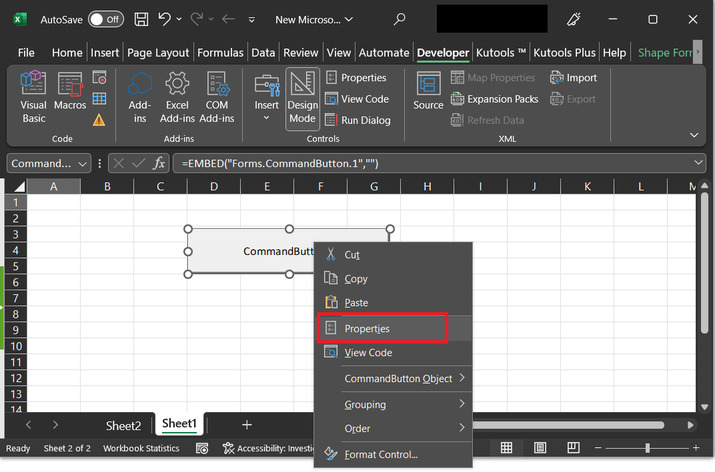
右键单击创建的命令按钮,然后点击"属性"按钮。下图为该操作的快照:
步骤 5
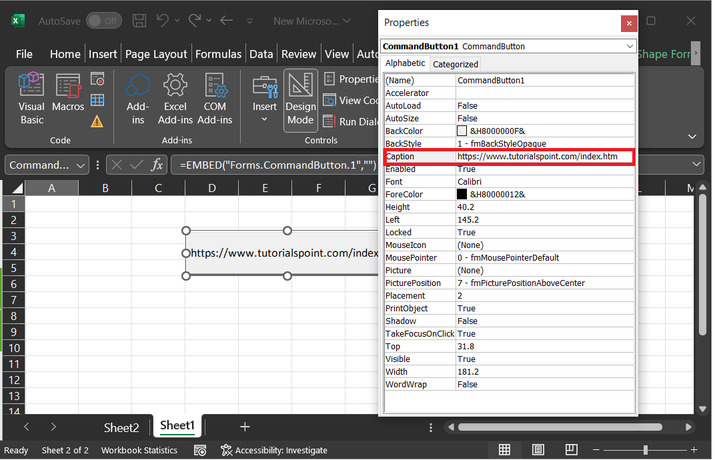
上述步骤将打开"属性"对话框。该对话框包含两个选项卡:字母顺序和分类。在这两个选项卡中,点击第二个选项卡"分类"。然后转到标题标签,输入 URL https://www.cainiaomax.com/index.htm。最后,按"Enter"键。这将显示指向命令按钮的链接,并创建连接。参考截图如下:
步骤 6
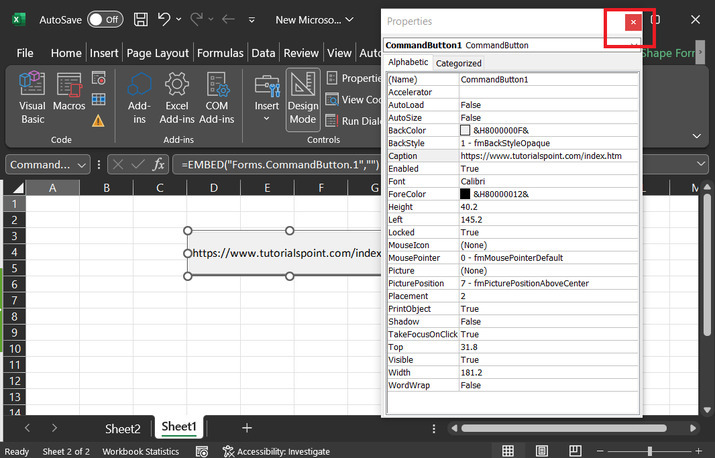
然后点击属性对话框中的红叉按钮。参考截图如下:
步骤 7
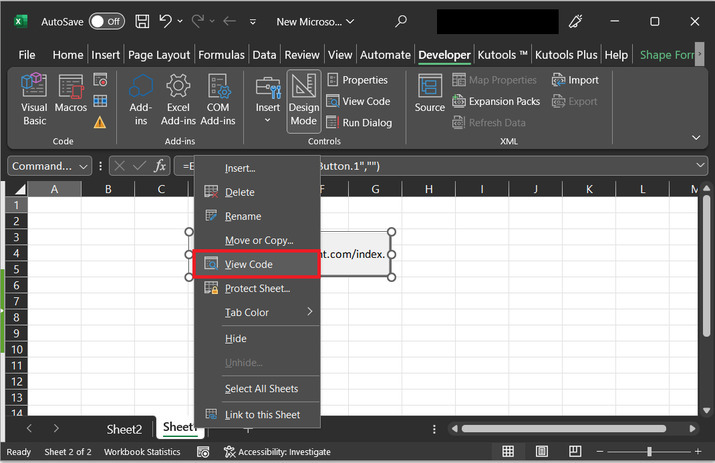
然后,转到工作表选项卡,右键单击并选择"查看代码"选项。截图如下:
步骤 8
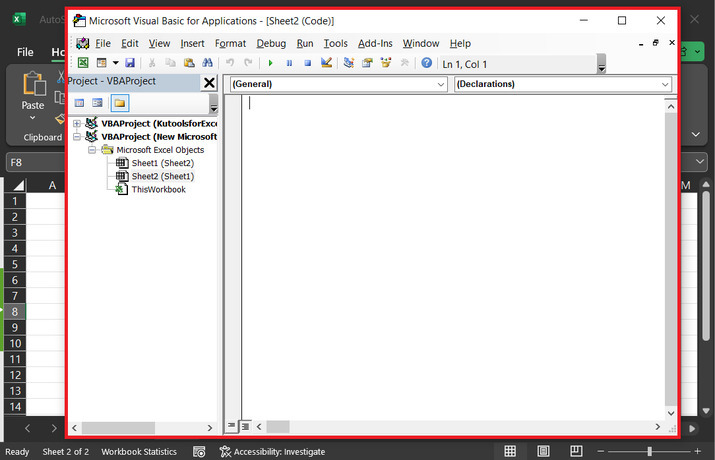
上述步骤将打开 Microsoft Visual Basics for Applications 对话框。截图如下,供参考:
步骤 10
在上述打开的编辑器中粘贴以下代码以供参考:
' 定义函数名称
Private Sub CommandButton1_Click()
' 访问活动工作
' 使用提供的超链接
ActiveWorkbook.FollowHyperlink _
Address:=CommandButton1.Caption
' 模块定义结束
End Sub
步骤 11
代码快照如下,供用户参考:
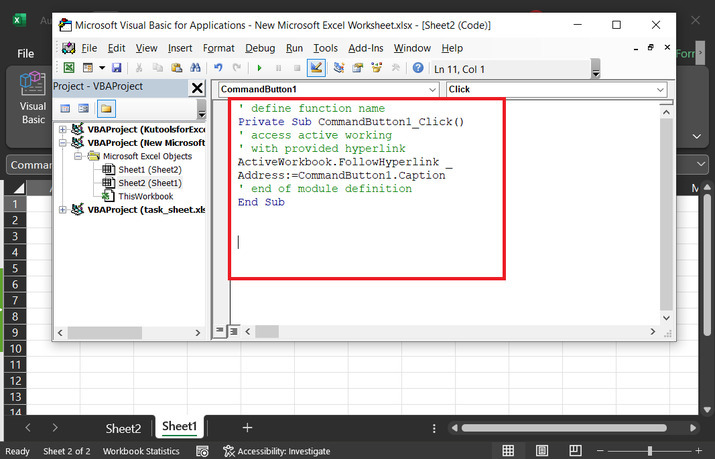
步骤 12
在步骤 11 中,将尝试执行编写的代码,要执行编写的代码,用户需要点击"运行"按钮。快照如下:
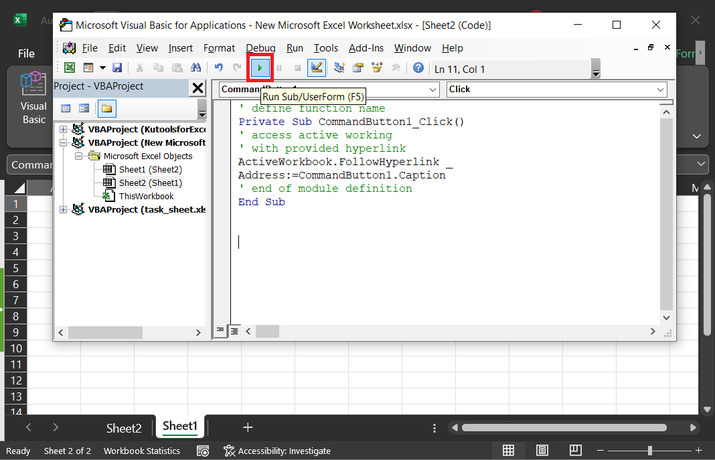
步骤 13
上述步骤将自动显示所需网页,要了解已实施的政策,请再次转到 Excel 工作表并点击插入的控件按钮。
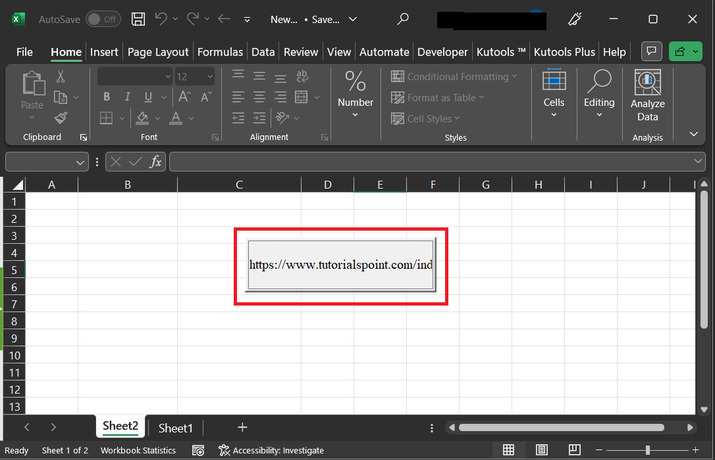
步骤 14
上述步骤将用户重定向到链接的网页。供参考的快照如下:
结论
在本文中,用户将学习在 Excel 中向命令按钮添加超链接的过程。本文逐步讲解了该过程,帮助用户理解如何使用超链接命令按钮导航到任何特定的 URL。
相关文章
有用资源
excel 参考教程 - 该教程包含有关 excel 的更多信息:https://www.cainiaomax.com/excel/

