
如何在 Excel 中根据其他列或下拉列表选项将单元格变灰?
Excel 的条件格式功能既是最简单易用的功能之一,也是最强大的功能之一。当您想在 Excel 中突出显示符合特定条件的单元格时,可以使用 Excel 中的一项名为"条件格式"的功能,该功能的名称也由此而来。它使您能够快速在数据集上构建可视化分析层。使用 Excel 中的条件格式功能,您可以生成热图、显示增加或减少图标,以及执行许多其他有用的操作。
在本教程中,您将学习如何根据其他列的下拉值突出显示单元格。
根据其他列的值将单元格变灰
您可以使用一项名为"条件格式"的功能,根据 Excel 中包含的值来格式化单元格或单元格区域。另一方面,在某些情况下,您不希望仅仅突出显示单元格,而是希望根据某个单元格中的值突出显示整行或整列。
步骤 1
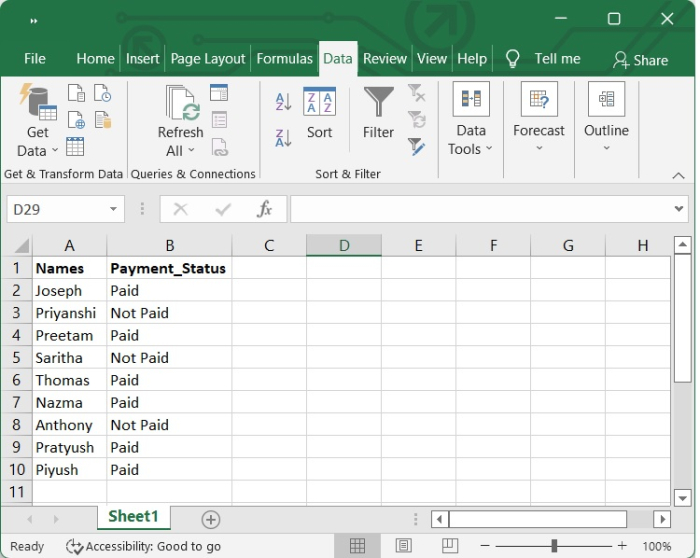
在我们的示例中,Excel 工作表中有员工姓名及其付款状态。我们希望将已付款的员工姓名灰显。
步骤 2
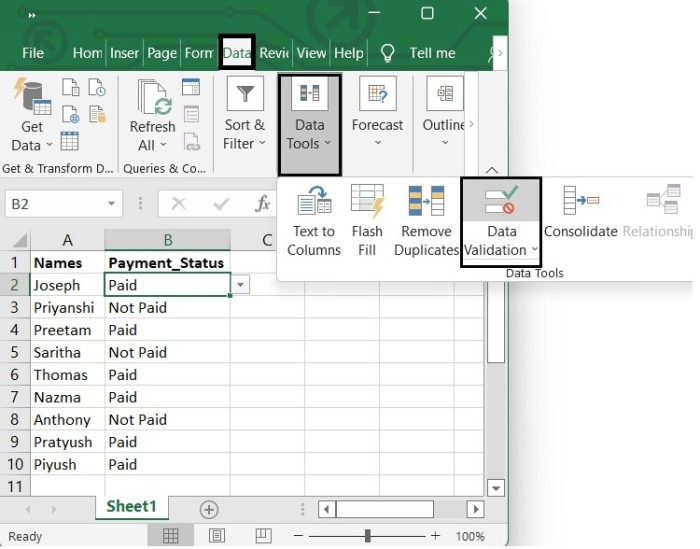
要创建下拉列表,请选择 B 列(即付款状态列)。然后点击数据 >数据验证。
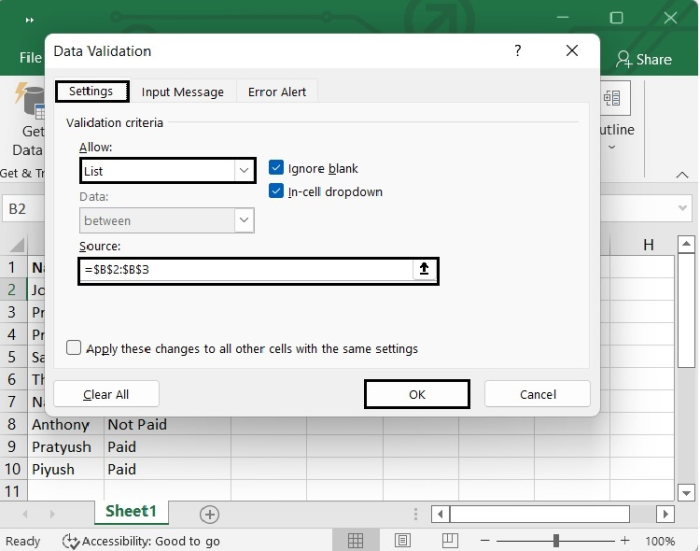
在"数据验证"窗口中,选择设置,然后在"验证条件"中,从允许列表中选择列表,再从"来源"中选择"源数据",然后点击确定。
在本例中,我们选择了 B2 和 B3。参见下图:
步骤 3
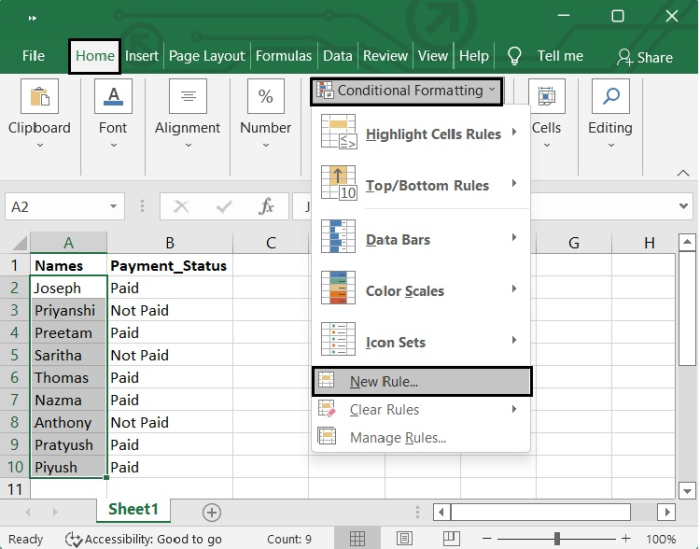
选择 A 列中我们想要灰显的单元格。然后选择首页 > 条件格式 > 新建规则。
步骤 4
在新建格式规则对话框中,选择使用公式确定要设置格式的单元格。然后,在公式为真时的值中输入 =B2="Paid"。
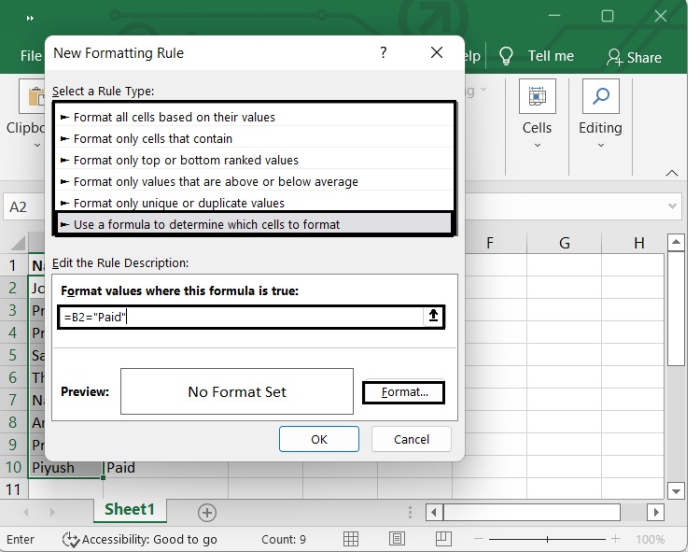
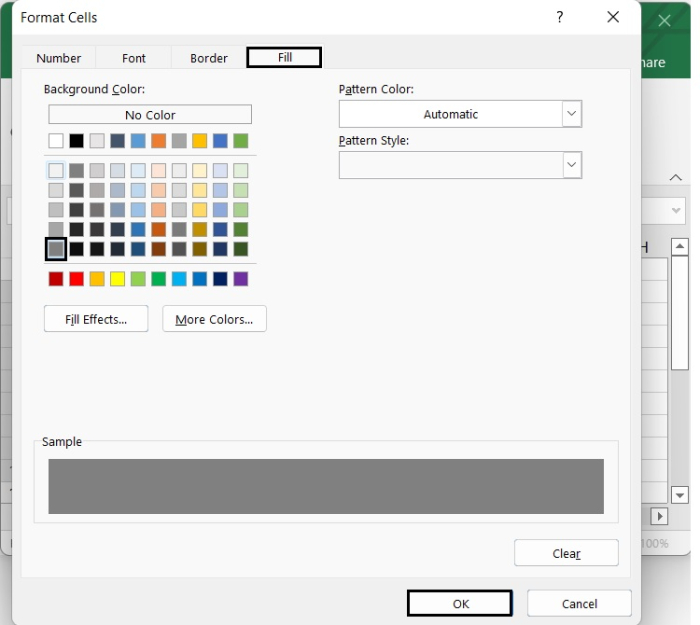
然后,点击格式,进入"设置单元格格式"对话框。在填充选项卡下,选择灰色。然后点击确定。如下图所示。
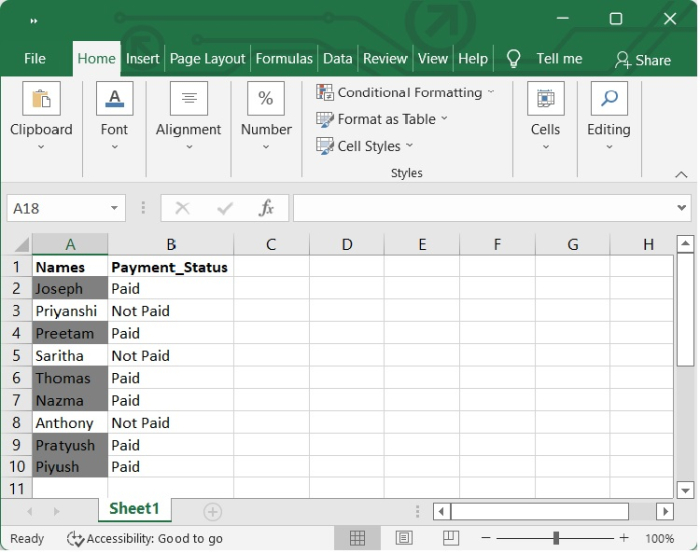
点击"确定"后,您会注意到"Payment_Status"为"已付款"的员工姓名显示为灰色。如下图所示。
总结
在本教程中,我们讲解了如何根据其他列的下拉值将单元格显示为灰色。
相关文章
有用资源
excel 参考教程 - 该教程包含有关 excel 的更多信息:https://www.cainiaomax.com/excel/

