
如何在 Excel 中突出显示/条件格式化超过 30 天的日期?
通过使用条件格式,用户可以根据用户定义的值、公式或规则,动态地为单元格着色、突出显示或设置格式。此功能对于 Excel 工作表中的某些数据点、模式或趋势非常有用,它使数据更易于解释和分析。无需手动扫描单元格或逐个应用格式。
此功能允许用户自动化该过程,并随着数据的变化动态应用格式。在本文中,用户将学习如何在 Excel 中确定超过 30 天的日期数。第一个示例将帮助用户了解如何借助用户定义的公式使用条件格式。第二个示例允许用户借助 kutools 计算超过 30 天的日期。
示例 1:在 Excel 中使用用户自定义公式突出显示或设置条件格式,显示超过 30 天的日期。
步骤 1
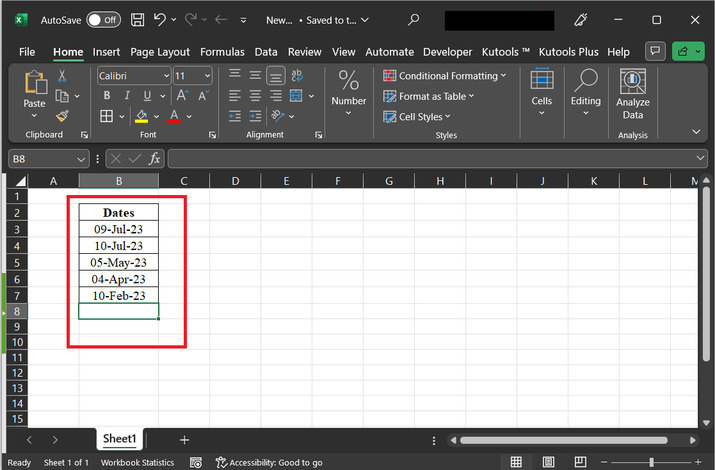
首先考虑一些示例日期值,格式为 dd-mmm-yyyy。示例快照如下:
步骤 2
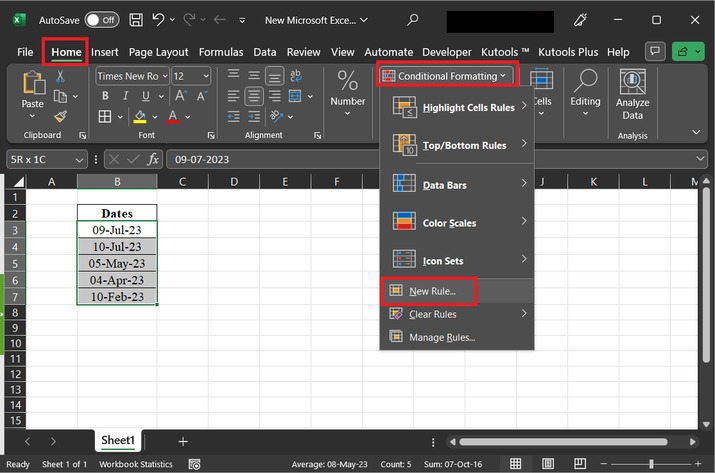
首先,点击所有可用单元格来选择数据。然后,转到"开始"选项卡,然后选择"条件格式"选项。此时将出现一个新菜单。在新出现的对话框中,选择最后一个选项"新建规则"。以下是供参考的截图:
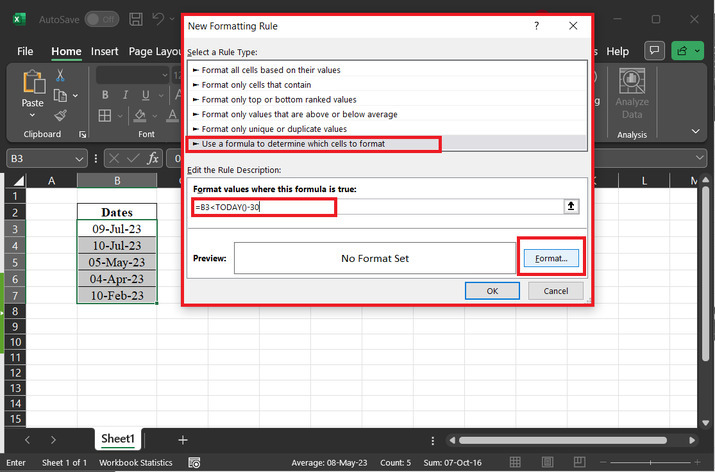
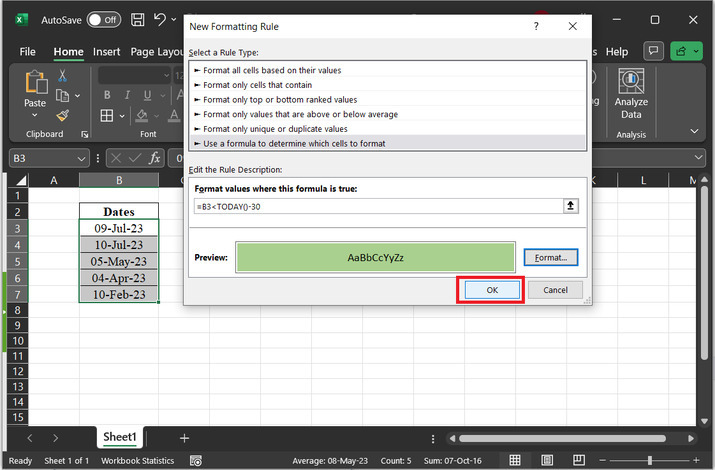
另一个名为"新建格式规则"的对话框将打开。在"选择规则类型"标签中,选择最后一个选项"使用公式确定要格式化的单元格"。然后,移至下一个输入标签,并输入公式"=B3<TODAY()−30"。然后点击预览标签旁边的"格式"按钮。
步骤 4
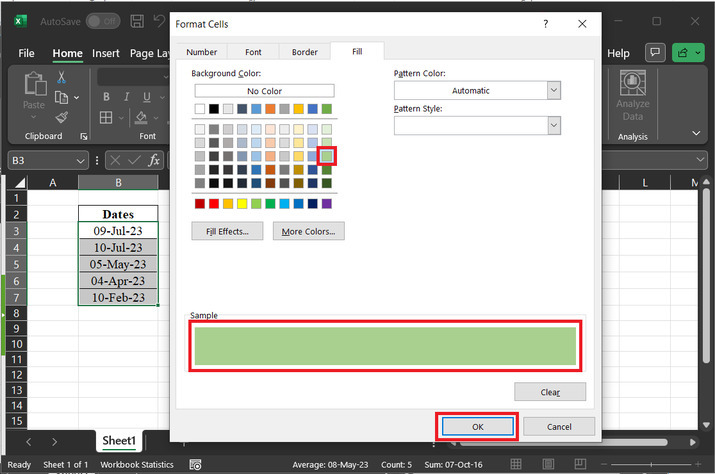
此时将显示另一个名为"设置单元格格式"的对话框。然后点击"填充"选项卡,在背景颜色选项中,用户可以选择所需的绿色。最后,点击"确定"按钮。以下是供参考的截图:
步骤 5
上述步骤将再次显示"新格式规则"。然后点击"确定"按钮。其快照如下:
步骤 6
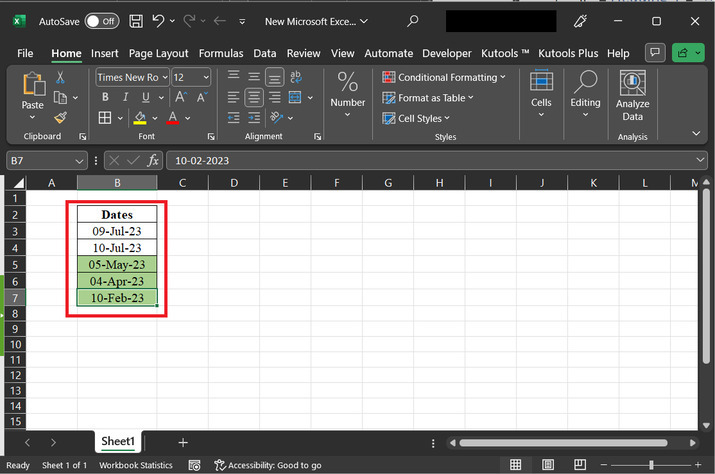
上述步骤将突出显示所有超过 30 天的日期。输出快照如下:
示例 2:使用 Excel 中的 kutools 高亮显示或设置条件格式,显示超过 30 天的日期。
步骤 1
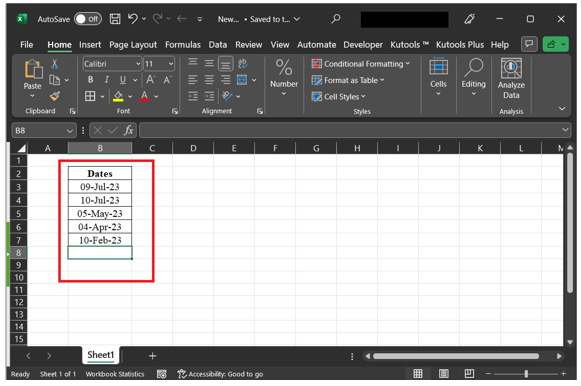
在此示例中,请考虑如下所示的数据集:
步骤 2
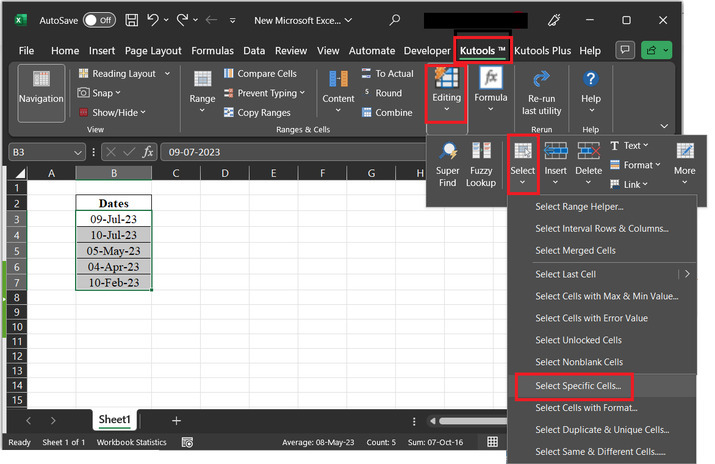
转到 B 列并选择所有所需单元格。然后,转到"kutools"选项卡,然后选择"选择"选项。然后点击"选择特定单元格"。以下是供参考的截图:
步骤 3
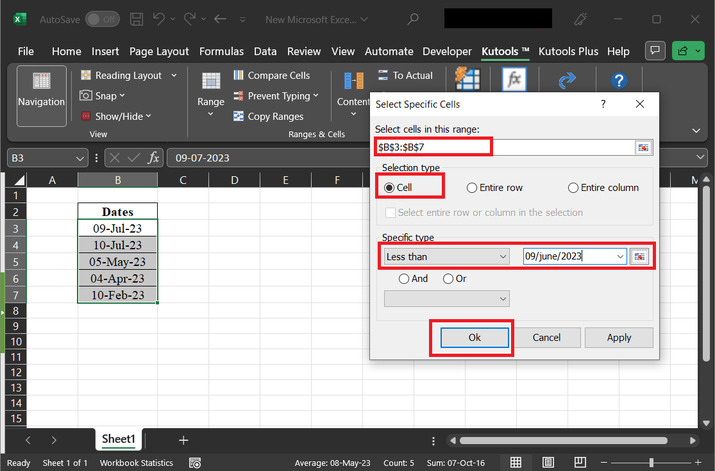
上述步骤将打开"选择特定单元格"对话框。在打开的对话框中,转到第一个输入标签,选择所需的数据范围,从 B3 到 B7。然后,转到"选择类型"标签,点击第一个单选按钮"单元格"。点击特定类型标签,并将下拉菜单设置为"小于"。在前面的输入字段中输入任意日期,或从可用的"数据"中选择任意日期。然后点击"确定"按钮。供用户参考的快照如下:
步骤 4
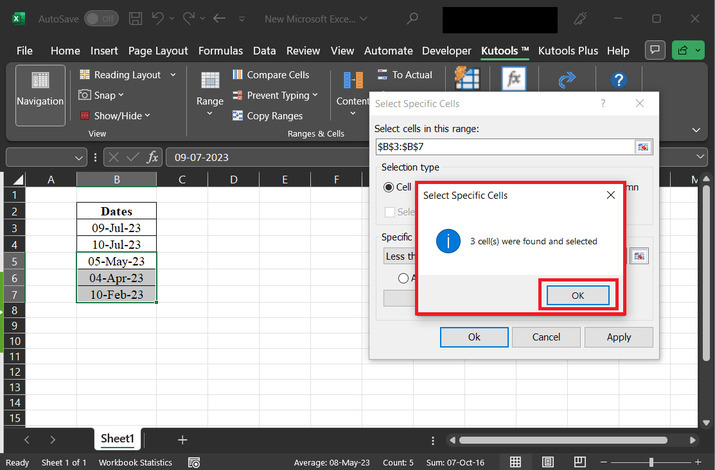
上述步骤将打开一个"选择特定单元格"对话框。此对话框显示所需结果的计数。然后点击"确定"按钮。供用户参考的快照如下:
结论
以上文章对两个示例进行了分步讲解。第一个例子演示了如何使用用户定义的公式,而第二个例子演示了如何使用 kutools 获取较旧的日期。
相关文章
有用资源
excel 参考教程 - 该教程包含有关 excel 的更多信息:https://www.cainiaomax.com/excel/

