
如何在 Excel 中插入图像控件?
在 Excel 中,添加图像控件通常是指向用户表单或工作表添加交互式图像的过程。图像控件允许用户与图像进行交互,例如点击、查看、缩放或基于图像执行其他操作。
在本文中,用户将了解在 Excel 工作表中插入图像控件的过程。这允许用户将任何控件插入图像。例如,可以为插入的图像分配宏。这样,每当用户点击此图像时,宏就会自动激活,无需手动调用宏。这是在 Excel 中插入图像控件最重要的应用。有时,图像控件用于改善 Excel 工作表的视觉效果,并使其具有交互性。
本文包含任务的分步说明,通过参考所有这些步骤,用户可以轻松学习如何在 Excel 中有效地插入图像控件。另一个需要记住的要点是,任何自创图像都可以插入到 Excel 工作表中。为此,用户首先需要创建一张图片,使用正确的".jpg"扩展名保存,然后将文件以正确的扩展名保存到有效位置,并记住该位置,因为用户在将图片导入 Excel 工作表时需要使用该位置。
示例 1:使用开发人员选项卡中提供的 ActiveX 控件在 Excel 中插入图像控件。
步骤 1
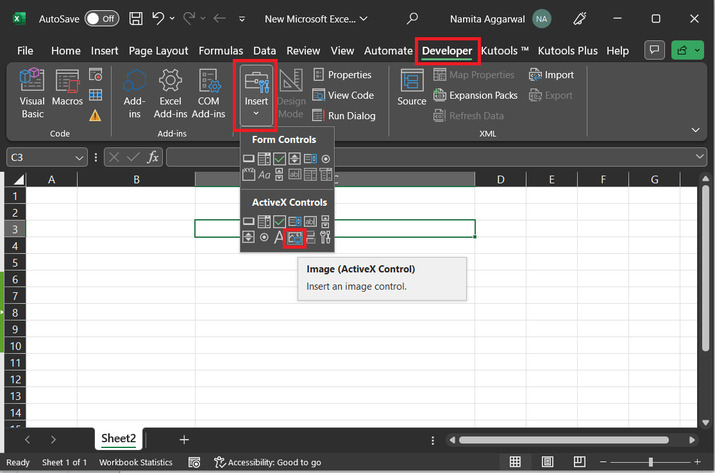
要在 Excel 中插入图像控件功能,请考虑一个空的 Excel 工作表。在空的 Excel 工作表中,点击"开发人员"选项卡,然后选择"插入"选项。然后,转到"Active X 控件",然后点击 Excel 工作表倒数第三个按钮中的图像选项。为了便于参考,请参考以下 Excel 表格:
步骤 2
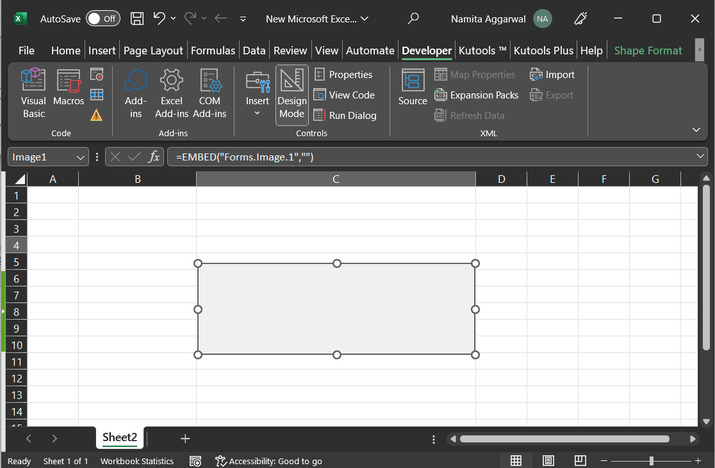
此步骤将提供一个绘图光标,拖动光标并在任何所需位置绘制一个矩形。绘制的三角形如下所示,供参考:
步骤 3
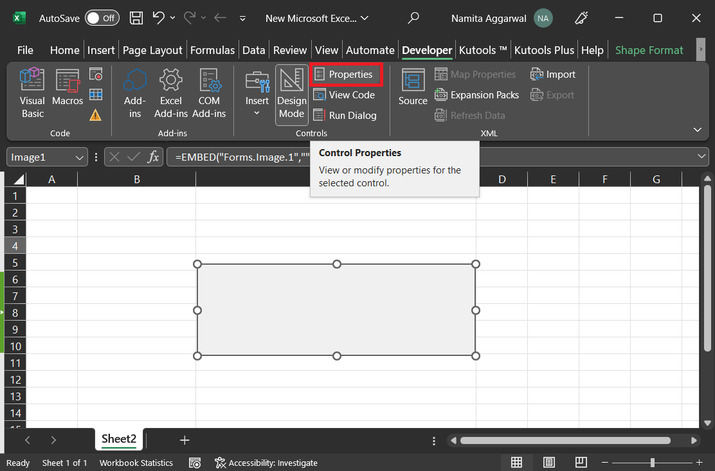
之后,选择绘图模式,再次转到开发人员选项卡,在控件选项下,点击"属性"按钮。供参考,请参考以下数据快照:
步骤 4
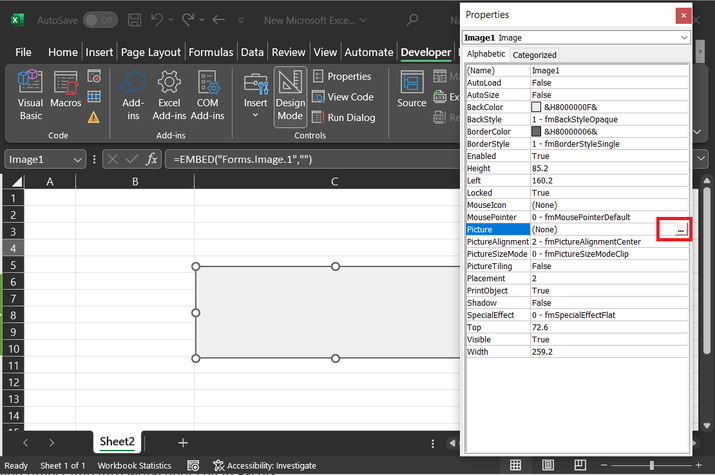
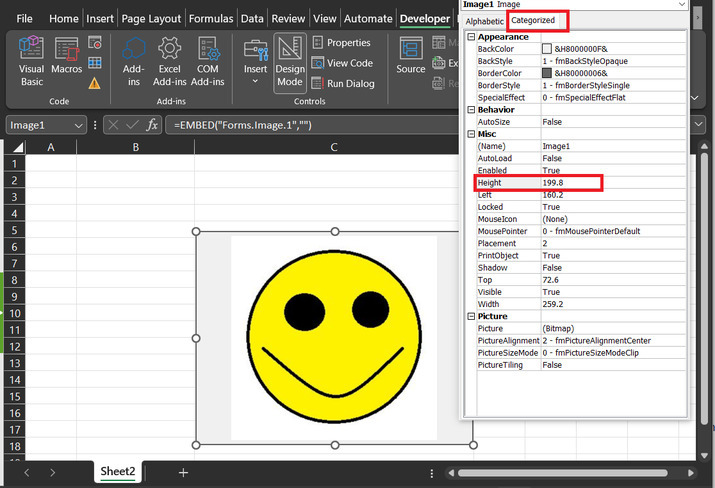
上述步骤将显示一个"属性"对话框。此对话框显示不同的选项。此对话框包含两个选项卡:字母顺序选项卡和分类选项卡。在本例中,选择第二个选项卡,点击"图片"选项,然后点击图片选项卡前面的三点划线。
步骤 5
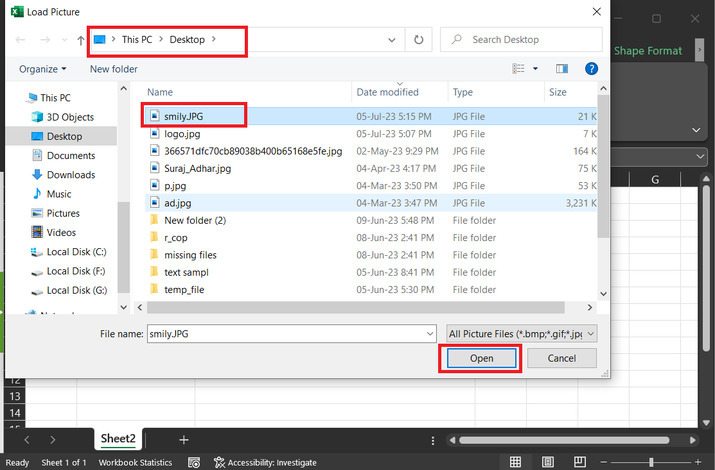
上述步骤将打开"加载图片"对话框。在加载图片对话框中,浏览用户想要插入 Excel 工作表的 jpg 文件。此处使用的图片名称为"smily.jpg",可在桌面位置找到。最后,点击"确定"按钮。
步骤 6
插入的图片现在将显示在创建的图片控件中。用户还可以根据需要更改插入图片的高度。例如,这里将通过点击高度按钮将工作表高度修改为 199.8 英寸。屏幕截图如下:
步骤 7
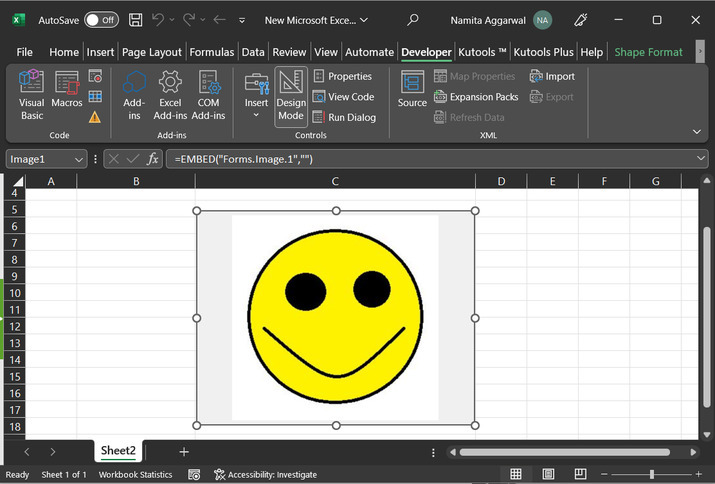
最终插入的图片控件如下所示。用户可以根据自己的需求调整图片的高度和宽度。针对所采集的样本,可能的图像如下所示:
结论
本文演示了一个在 Excel 文件中插入图像控件的示例。通过准确遵循指导步骤,用户可以学习在 Excel 中插入图像控件的过程。用户应将图像保存到正确的位置,然后再将其导入 Excel 工作表。
相关文章
有用资源
excel 参考教程 - 该教程包含有关 excel 的更多信息:https://www.cainiaomax.com/excel/

