
如何在 Excel 中创建包含今天日期的超链接?
超链接是一种功能,用户可以使用它在 Excel 电子表格中创建或开发可点击的链接。更准确地说,超链接可以用于导航,即通过使用 Excel 电子表格,用户可以从一个文档移动到网页链接或任何相关文档。导航取决于提供的链接。如果提供的是网页链接,用户将被重定向到新的网页;如果提供的是另一个文档,则工作表会将用户移动到下一个文档。
使用超链接的好处
快速导航:创建超链接允许用户快速从电子表格、工作簿甚至外部资源导航。用户无需手动滚动或搜索信息,只需点击超链接即可跳转到所需位置,从而节省时间和精力。
使用超链接使文档看起来更有条理、更有结构。超链接有助于组织和构建您的 Excel 工作簿。用户可以借助不同工作表上的超链接创建目录或索引表。这使得数据在大型工作簿或复杂数据集中导航更加轻松。
外部资源访问允许用户通过连接到外部资源(例如网站、在线文档或存储在网络上的文件)来访问超链接。
使用超链接使数据协作和共享变得简单有效。
与他人共享 Excel 文件时,可以使用超链接提供上下文或直接访问相关信息。
交互式仪表板允许用户创建超链接,用于在 Excel 中创建交互式仪表板。
可以指定超链接在用户点击时执行特定的宏。这使得任务自动化变得简单。
示例 1:在 Excel 中创建指向包含今天日期的单元格的超链接。
步骤 1
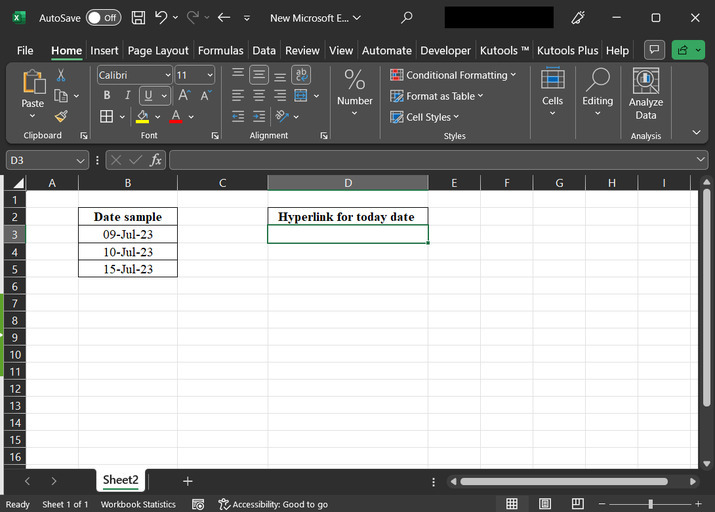
本文将介绍将包含今天日期的单元格转换为超链接的过程。为此,请创建一个包含一些示例数据的示例电子表格,如 B 列中所示。然后,转到 D2 单元格,并为相同的 "今天日期的超链接" 创建单元格标题。保留 D3 单元格用于存储结果。示例截图如下:
步骤 2
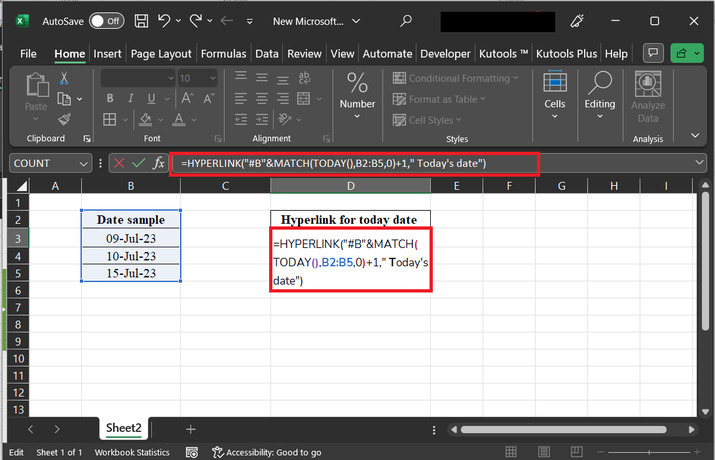
转到 D3 单元格,并在单元格中输入公式"=HYPERLINK("#B"&MATCH(TODAY(),B2:B5,0)+1," 今天的日期")"。准确输入公式的示例截图如下:
步骤 3
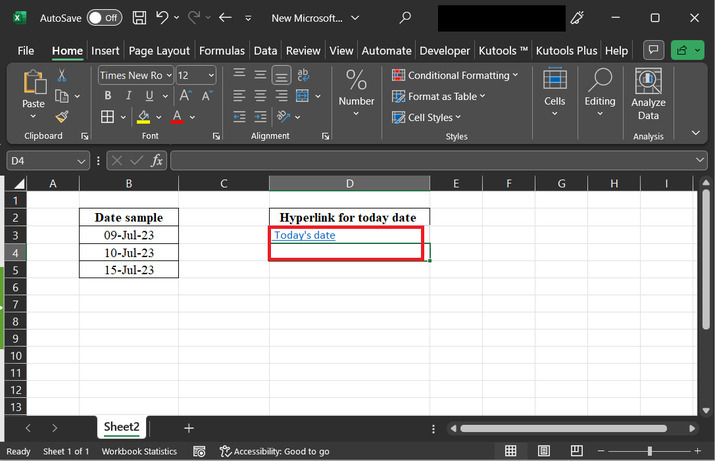
之后,只需按下"Enter"键即可。此步骤将自动创建超链接。超链接显示的文字为"今天的日期"。其截图如下:
步骤 4
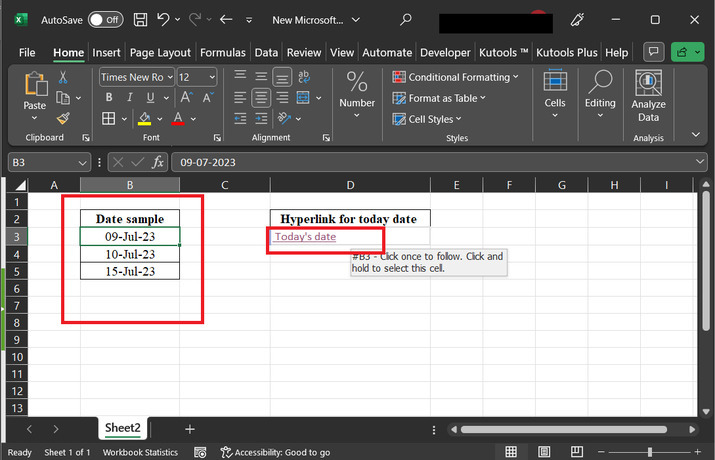
点击生成的超链接,此步骤会将用户重定向到当前日期。其截图如下:
总结
本文逐步讲解了如何在 Excel 电子表格中添加指向今天日期的超链接。所有图示步骤都简单易懂,只需简单学习即可完成。
相关文章
有用资源
excel 参考教程 - 该教程包含有关 excel 的更多信息:https://www.cainiaomax.com/excel/

