
如何在 Excel 中插入单元格内条形图?
本文将指导用户如何在 Excel 中插入单元格内条形图。它非常实用,因为它允许用户直观地呈现趋势和模式,并展现数据的变化。它还能帮助用户快速洞察工作表或表格中的数据。它可以插入单个单元格或一组单元格中。
在 Excel 中嵌入单元格内条形图的几个好处如下:
上下文理解:迷你图或单元格内条形图可以与相同的行或列一起使用,这取决于我们的需求和场景。但是,使用单元格内条形图有助于解释数值之间的关系。
实时更新:用户可以在单元格内条形图中链接动态数据范围,以确保可视化效果始终保持最新,从而节省用户手动更新旧式图表的时间和精力。
示例 1:使用条件格式选项插入单元格内条形图。
步骤 1
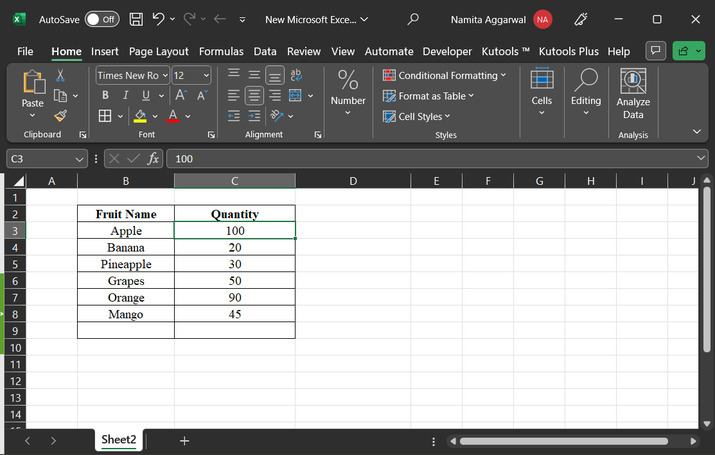
要了解单元格内条形图的实现过程,首先创建一个包含一些示例数据的 Excel 工作表。在 B2 单元格中创建"水果名称"的单元格标题。然后,在 C2 单元格中输入"数量"。在 B3 至 B8 单元格中输入任意水果名称。之后,在 C3 至 C8 单元格中输入所述水果的数量。如需进一步说明,用户可以参考以下提供的图片:
步骤 2
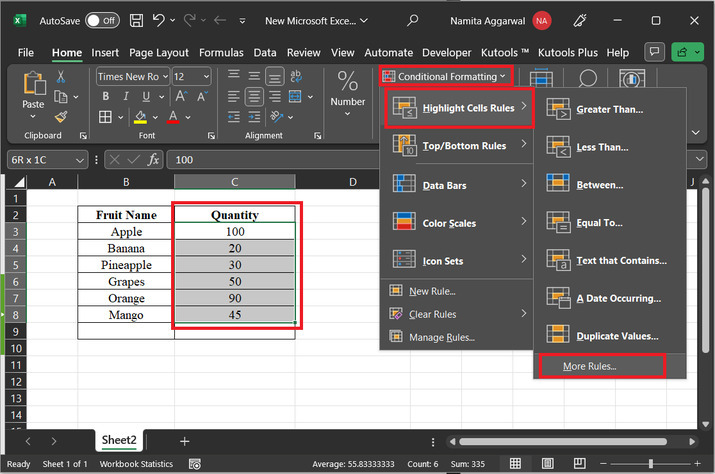
之后,转到"主页"选项卡,选择"条件格式"选项,然后点击新出现的列表中的"更多规则"选项。请参考以下数据快照以供参考:
步骤 3
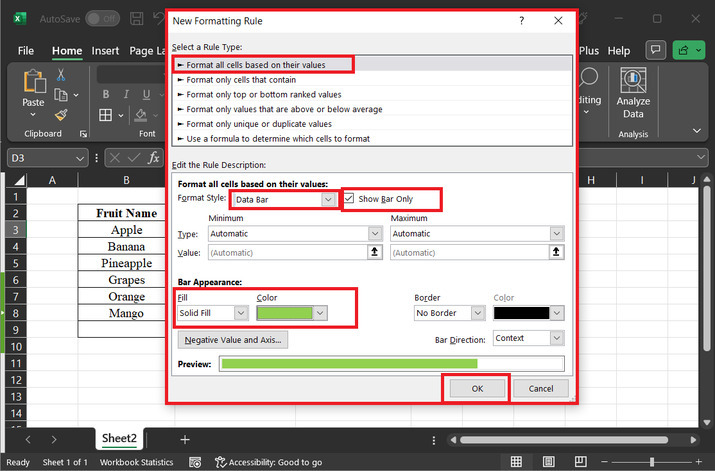
上述步骤将打开"新建格式规则"对话框。在第一个"选择规则类型标签"中,点击第一个提供的选项"根据值格式化所有单元格"。然后转到第二个标签"编辑规则说明"。在格式样式选项中,点击第一个下拉箭头,选择选项"数据栏",并勾选侧面选项"仅显示栏"。之后,转到"栏外观",在填充下拉菜单中选择"实心填充",在颜色下拉菜单中,用户可以选择任何所需的颜色,但这里将使用单元格颜色进行演示。所选颜色将显示在预览选项中。最后,点击"确定"按钮。供参考的快照如下所示:
步骤 4
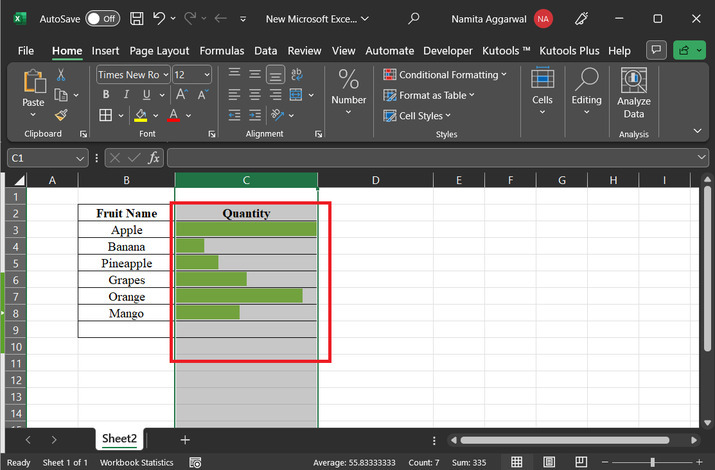
用户点击"确定"选项后,数量单元格将以条形图形式显示数据。屏幕截图如下:
结论
在本文中,用户需要为所有提供的值创建一个单元格图表。示例中提供了详细的说明和屏幕截图,以便清晰地理解所有连续步骤。引导式讲解帮助初学者轻松有效地学习所有概念。
相关文章
有用资源
excel 参考教程 - 该教程包含有关 excel 的更多信息:https://www.cainiaomax.com/excel/

