
如何在 Excel 中识别并返回单元格的行号和列号?
在本文中,用户将学习如何在 Excel 中识别并返回单元格的行号和列号,以便处理一些重要数据。本文提供了两个示例,说明如何从提供的 Excel 数据中识别行号和列号。在第一个示例中,用户必须填写 Excel 工作表的地址,并需要计算单元格的单独行值和列值。示例包括使用预定义的 row() 和 column() 公式方法以及 match() 公式方法来计算相应的 row() 和 column() 值。
示例 1:在用户知道完整地址的情况下获取列号和行号。
步骤 1
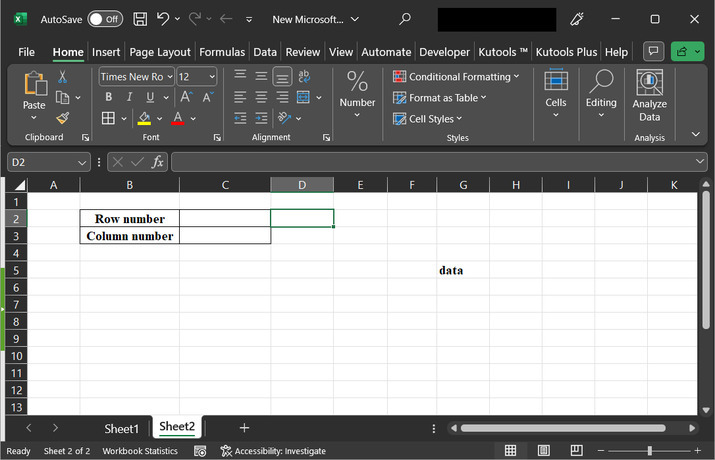
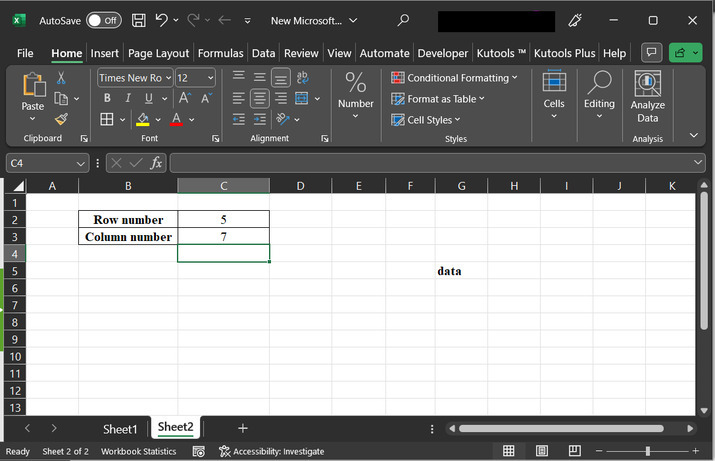
在本例中,用户将学习提取行号和列号的过程。所考虑的 Excel 工作表包含两个单元格标题:第一个是 B2 单元格的行号,第二个是 B3 单元格的列号。供参考的截图如下:
步骤 2
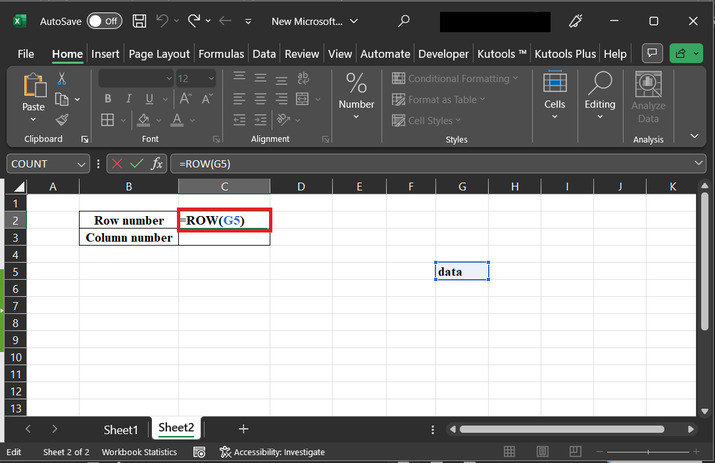
转到 C2 单元格,输入公式"=Row(G5)"。此公式允许用户计算单元格中关联的行号。供参考的截图如下:
步骤 3
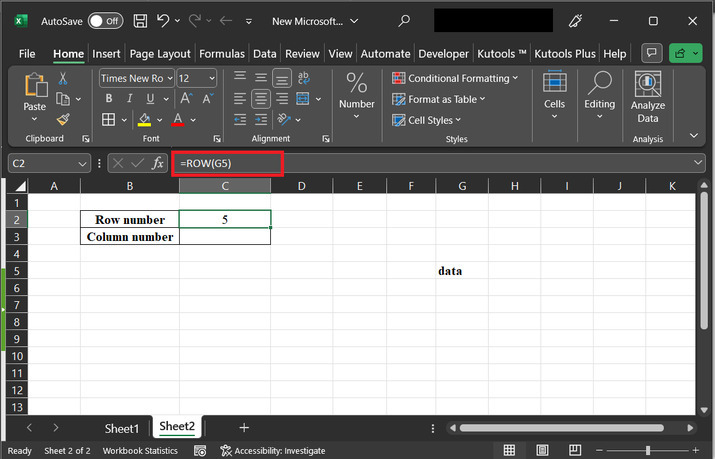
按"Enter键"将计算结果数据显示在工作表上。生成的行号是第 5 行,这意味着数据位于所提供电子表格的第 5 行。
步骤 4
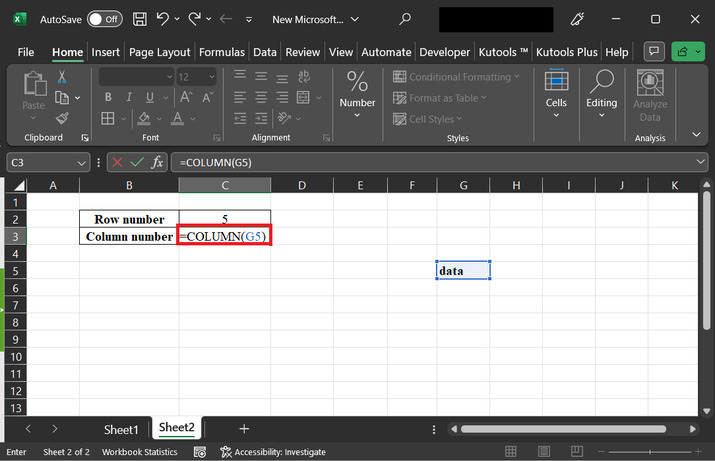
此步骤将尝试获取包含地址 G5 的单元格的列值。转到 C3 单元格,输入公式"=Column(G5)"。该操作的快照如下所示:
步骤 5
按 Enter 键获取所需的列值。参考截图如下:
示例 2:使用匹配公式获取行号和列号。
步骤 1
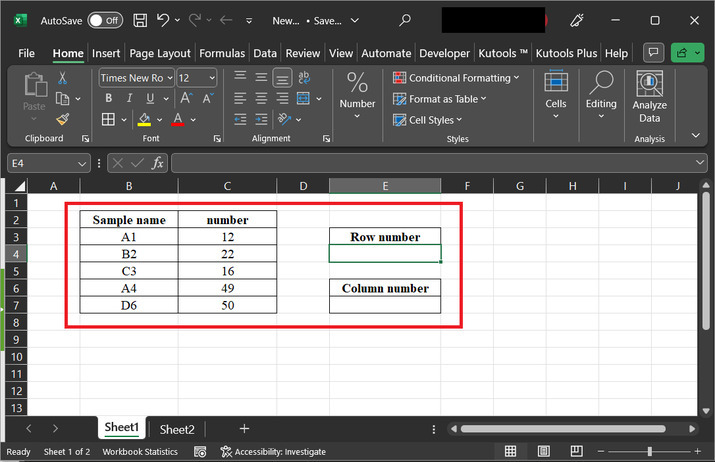
使用 match() 函数计算所需的行值和列值。假设电子表格包含"样本名称"和"样本编号"。在 E3 单元格创建"行号"的单元格标题,在 E6 单元格创建列标题。参考截图如下:
步骤 2
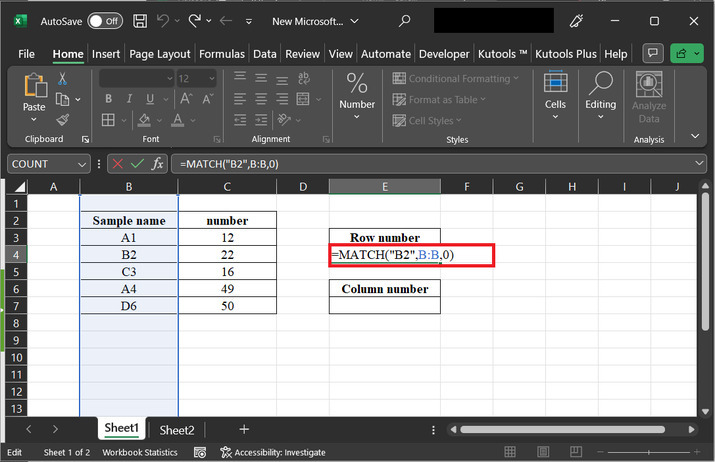
在此步骤中,选择样本名称列,然后转到 E4 单元格,并输入公式"=MATCH("B2",B:B,0)"
说明
提供的公式包含等号,这表明第一个参数是 B2。"B2"的值等于"B:B",作为第二个参数。第二个参数是工作表的列引用,它表示用户需要在列中搜索的数据。"B2"表示我们要搜索的单元格范围(整个 B 列)。第三个参数 0 表示我们需要完全匹配。
步骤 3
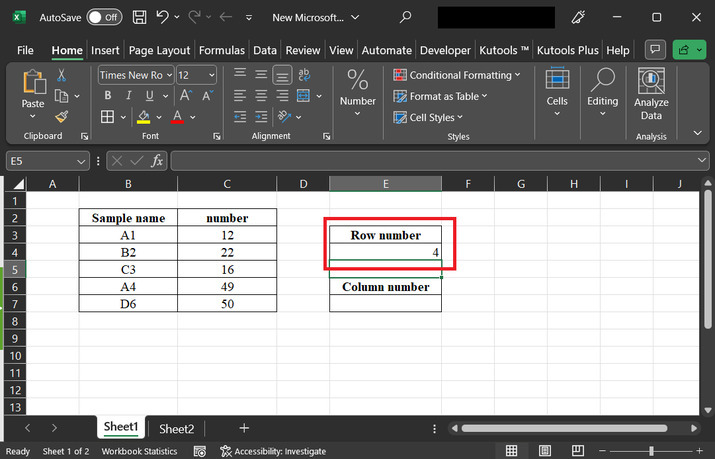
按 "Enter" 键,即可在 Excel 工作表上显示所需结果。以下是供参考的屏幕截图:
步骤 4
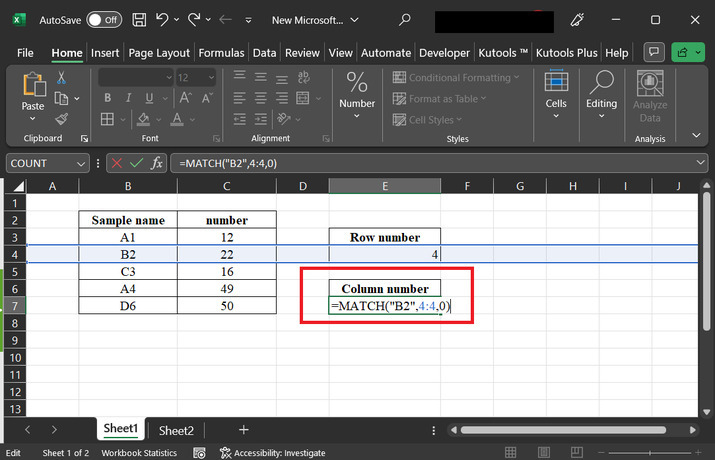
之后,转到 E7 单元格,并在其中输入公式"=MATCH("B2",4:4,0)"。供参考的快照如下:
公式说明
在上面的公式中,"B2"是一个查找值。它表示用户想要在范围内确定的值或单元格引用。
之后,转到 4:4 的查找数组。这是您想要在其中搜索查找值的可用数据单元格范围。在本例中,它指的是第 4 行。
之后,下一个提供的值是 0,这意味着匹配类型值为 0。此参数指定用户想要执行的匹配类型。
步骤 5
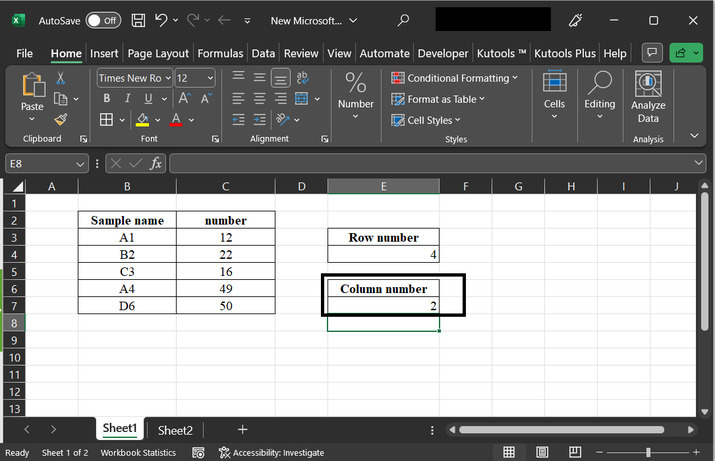
按"Enter"键查看生成的结果。结果快照如下:
结论
本文包含两个示例的插图,两个示例都准确无误,并且所有步骤的解释都详尽透彻。通过遵循所有指导步骤,用户可以轻松完成所需的任务。
相关文章
有用资源
excel 参考教程 - 该教程包含有关 excel 的更多信息:https://www.cainiaomax.com/excel/

