
如何在 Excel 单元格/页眉或页脚中插入文件名或路径?
本文将指导用户了解如何在单元格/页眉或页脚中插入文件名或路径。本文将简要介绍两个示例。第一个示例允许用户借助公式逐步插入文件名、路径和完整详细信息;第二个示例允许用户使用页眉或页脚选项执行相同的任务。所有指导步骤均详尽透彻。参考这两个示例,了解所提供示例的工作原理,并掌握在 Excel 单元格、页眉或页脚中插入文件名或路径的过程。
示例 1:为了演示该方法,使用有效的 Excel 公式在单元格中插入当前文件名或路径。
步骤 1
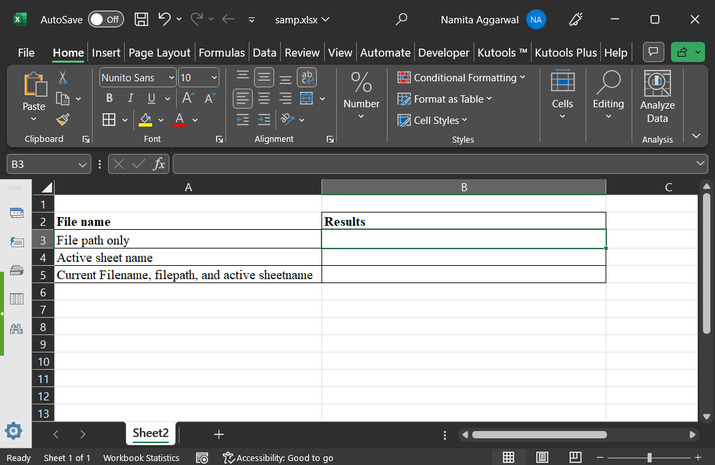
在此示例中,用户将学习使用可用公式在单元格中插入当前文件名或路径的过程。首先,创建两列。第一列存储文件名,第二列存储结果数据。第一列将提供公式的可能描述,该描述将与相应单元格的 B 列一起使用。为了正确参考,请考虑以下提供的数据快照:
步骤 2
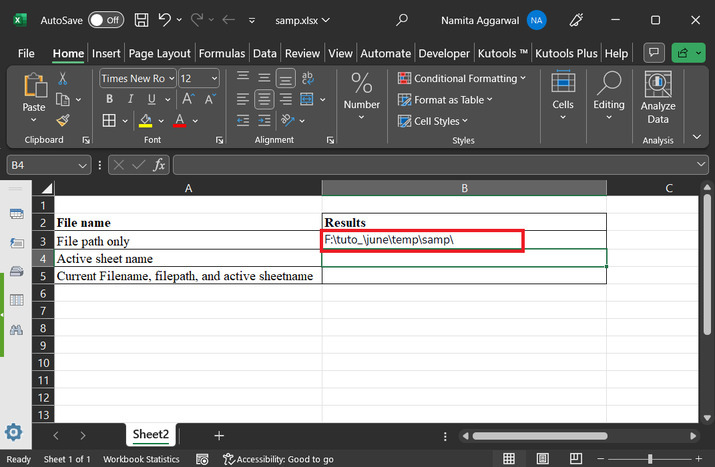
之后,转到 B3 单元格,输入"=LEFT(CELL("filename",A3),FIND([",CELL("filename",A3),1)−1)"。截图如下:
公式说明
CELL("filename", A3):公式的这一部分用于获取 A3 单元格的完整路径和文件名。CELL 函数用于获取单元格的信息,参数"filename"指定我们要获取的文件名。
FIND([", CELL("filename", A3), 1):公式的这一部分用于确定文件名中左方括号"["的位置。上述步骤的结果用于处理数据。
LEFT(CELL("filename", A3), FIND([", CELL("filename", A3), 1) − 1):此函数用于从文本字符串左侧提取指定数量的字符。在本例中,步骤 1 中获得的文件名用于提取所需字符串的部分。
总而言之,LEFT 函数的第一个参数是 CELL("filename", A3),即完整的文件名。第二个参数确定要提取的字符数,从步骤 2 中找到的"["字符的位置减 1。减 1 表示从提取的部分中排除"["字符本身。
步骤 3
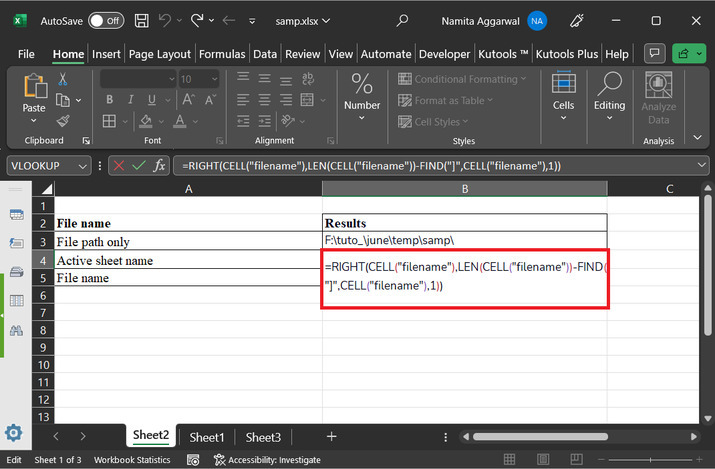
按"Enter"键。B3 单元格将显示工作表路径,如下所示。然后点击 B4 单元格,输入公式"=RIGHT(CELL("filename"),LEN(CELL("filename"))−FIND("]",CELL("filename"),1))"。
公式截图
公式说明
CELL("filename"):公式的这一部分允许用户检索当前工作表的完整路径和文件名。
LEN(CELL("filename")):公式的这一部分允许用户计算步骤 1 中获得的文件名的长度。LEN 函数返回文本字符串中的字符数。
FIND("]", CELL("filename"), 1):公式的这一部分用于查找文件名中右方括号"]"的位置。FIND 函数用于在字符串中定位特定字符或文本。在本例中,它会在步骤 1 中获得的文件名中查找"]"字符。
LEN(CELL("filename")) − FIND("]", CELL("filename"), 1):此字段计算要从文件名右侧提取的字符数。
RIGHT(CELL("filename"), LEN(CELL("filename")) − FIND("]", CELL("filename"), 1)):这是公式的主要部分。提供的函数从文本字符串的右侧提取指定数量的字符。
步骤 4
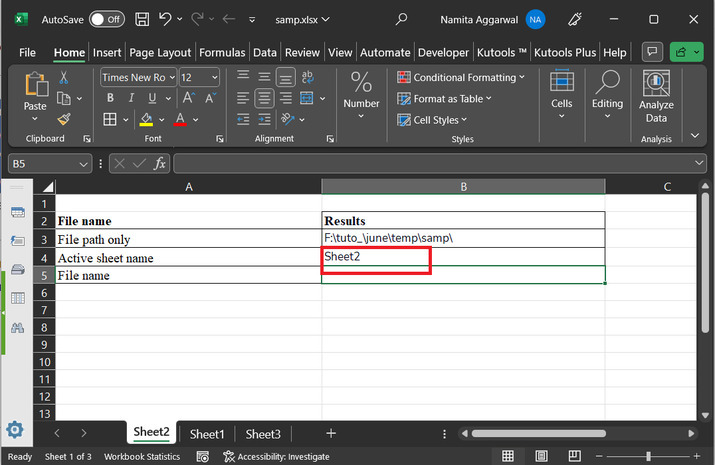
之后按 "Enter" 键生成所需结果。此处,我们观察到提供的公式将仅生成活动工作表名称。
步骤 5
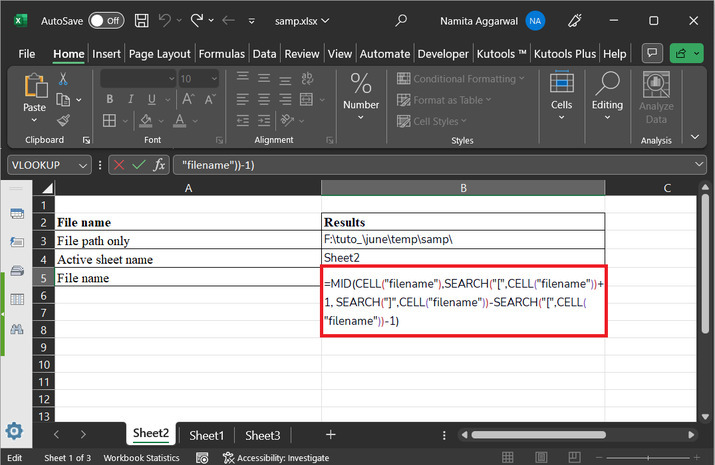
转到 B3 单元格,输入公式
"=MID(CELL("filename"),SEARCH([",CELL("filename"))+1, SEARCH("]",CELL("filename"))−SEARCH([",CELL("filename"))−1)"。下图为截图:
步骤 6
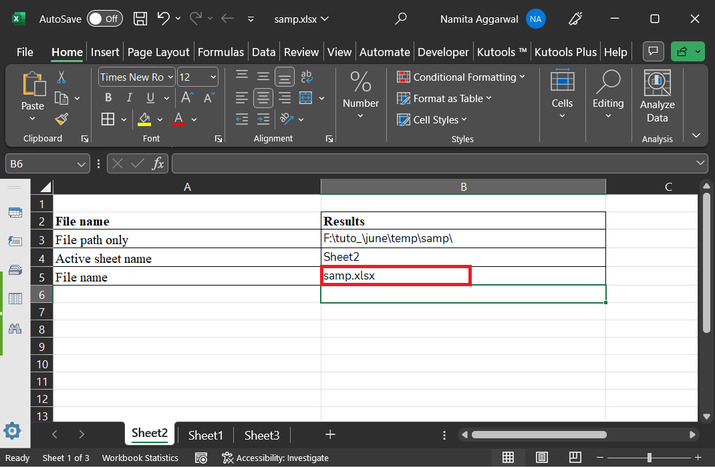
按 "Enter" 键显示所需结果。示例截图如下:
示例 2:为了演示该方法,请使用"自定义页眉选项"在 Excel 工作表中插入文件路径。
步骤 1
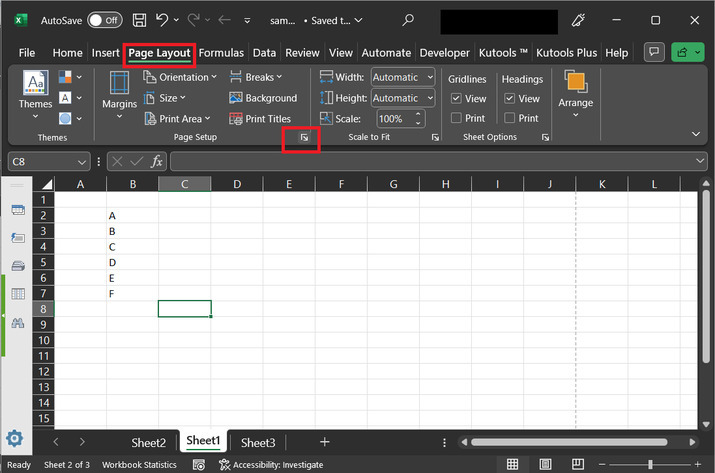
在此示例中,用户将了解使用页眉和页脚选项在 Excel 工作表中插入文件路径的过程。请参考以下 Excel 表格:
步骤 2
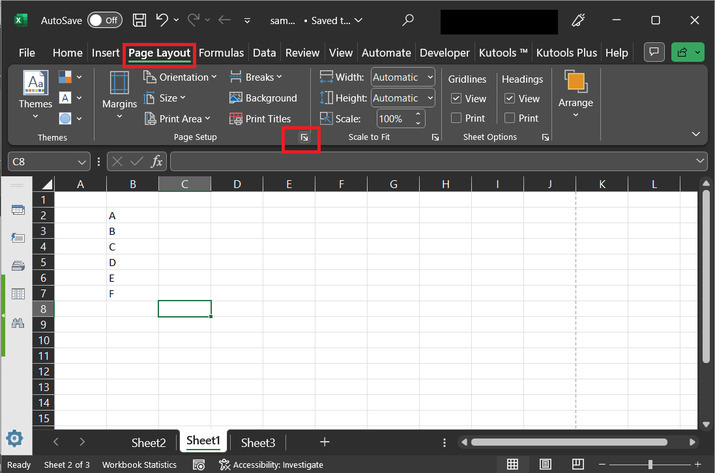
在此步骤中,用户需要转到"页面布局"选项卡,然后点击下方突出显示的箭头:
步骤 3
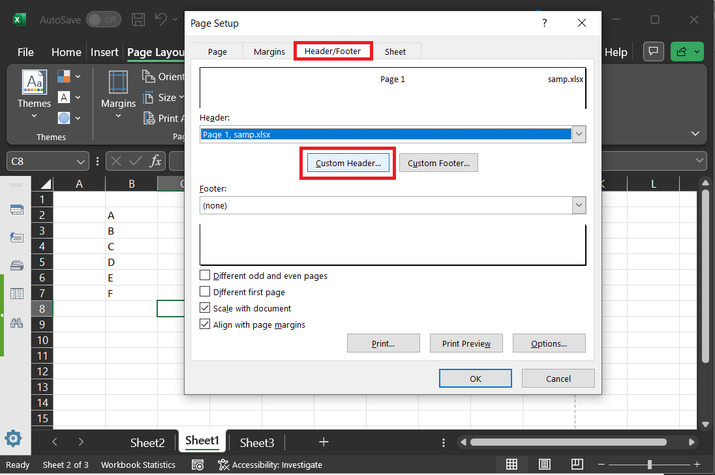
上述步骤将打开"页面设置"对话框,其中包含不同的选项卡和选项。在提供的选项列表中,用户需要点击"页眉/页脚"选项卡。之后,用户会看到两个按钮,一个是"自定义页眉",另一个是"自定义页脚"。其截图如下:
步骤 4
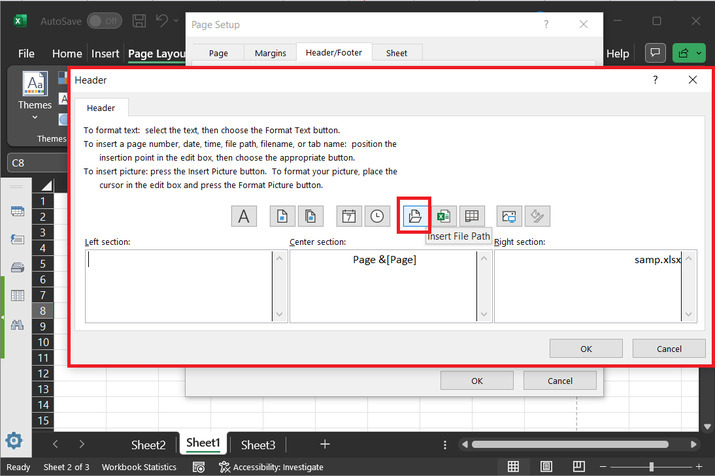
上述步骤将打开一个"页眉"对话框。此对话框包含一些按钮选项以及三个部分,例如左侧、中间和右侧。点击"插入文件路径"按钮,如下所示:
步骤 5
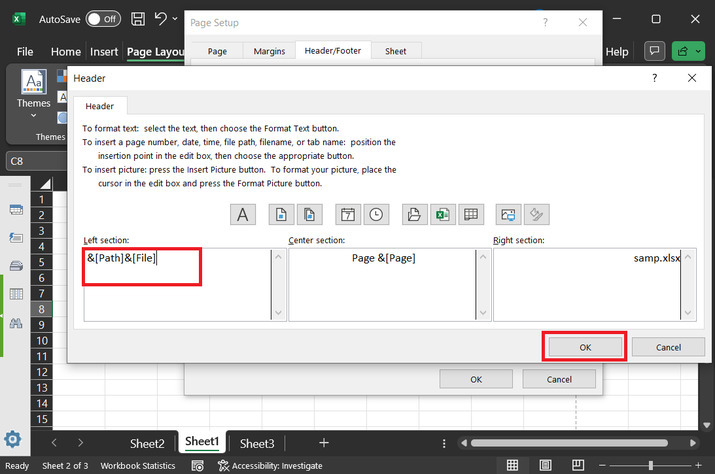
上述步骤将在左侧部分添加几行代码"&[Path] & [File]",在中间部分添加"Page & [Page]",并在右侧部分添加文件名"samp.xlsx"。然后点击"确定"按钮。快照如下:
步骤 6
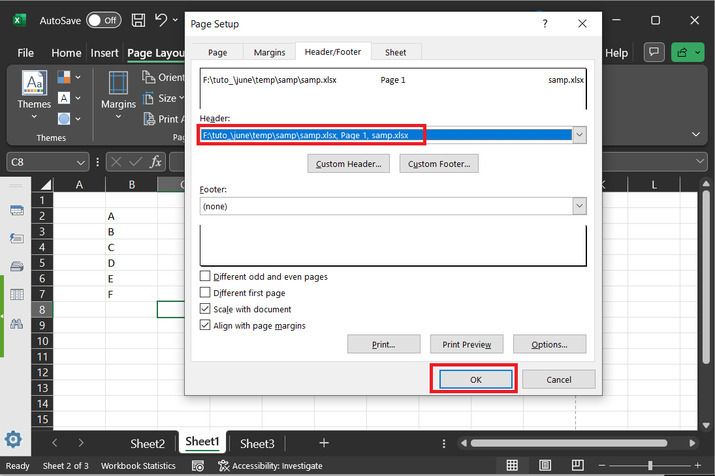
成功完成上述步骤后,用户将看到文件路径显示在标题部分,如下所示。最后,点击"确定"按钮。
步骤 7
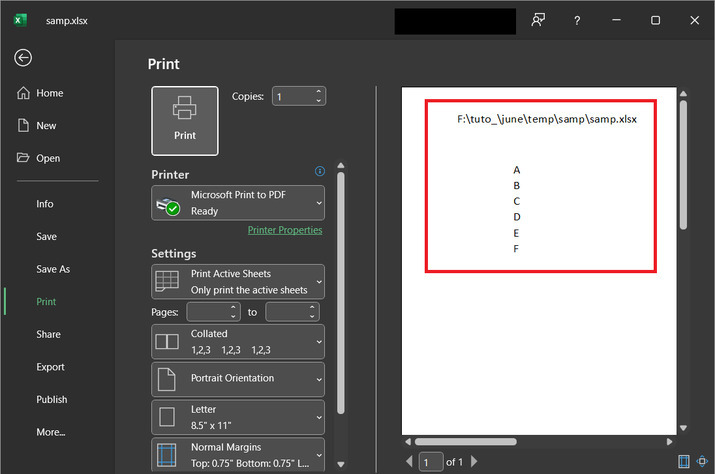
现在,要观察单元格工作表所做的更改,请使用组合键"Ctrl+P"。此步骤将打开工作表的打印预览,在突出显示的部分,用户可以轻松检查文件路径名是否显示在 Excel 工作表上方。请参考以下提供的快照以获取正确的参考:
结论
本文允许用户在单元格、页眉或页脚中插入文件名或路径。两个示例都易于使用,并包含正确有效的说明步骤。
相关文章
有用资源
excel 参考教程 - 该教程包含有关 excel 的更多信息:https://www.cainiaomax.com/excel/

