
如何在 Excel 注释中插入公式结果?
本文将向用户介绍如何在 Excel 注释中插入公式结果。本文将介绍两种不同的方法来实现相同的功能。第一个例子允许用户使用 VBA 代码将公式结果以注释的形式显示在 Excel 中。第二个示例允许用户使用 kutools 将结果以注释的形式插入到 Excel 工作表中。本文提供的所有步骤都清晰明了,所有步骤中提供的细节都详尽透彻。
示例 1:使用 VBA 代码将公式结果以注释的形式插入到 Excel 工作表中。
步骤 1
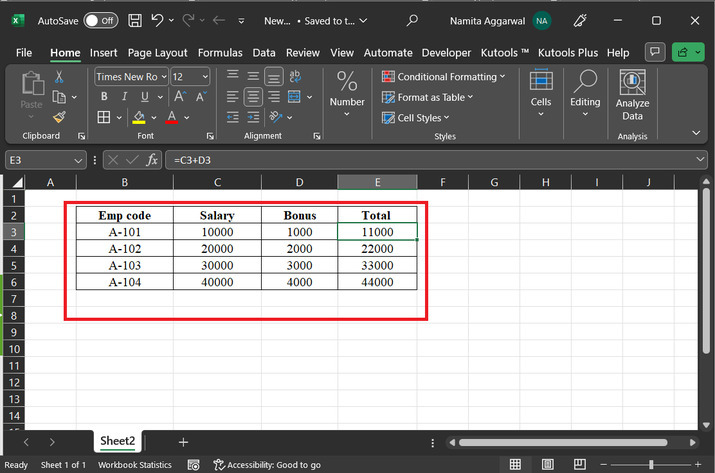
为了理解将公式结果以注释的形式插入到 Excel 工作表中的过程,请考虑一个 Excel 电子表格。该电子表格包含几列,例如员工代码、工资、奖金和总计。需要注意的是,总计列的值存储的是工资和奖金的总和。 Excel 工作表的快照如下:
步骤 2
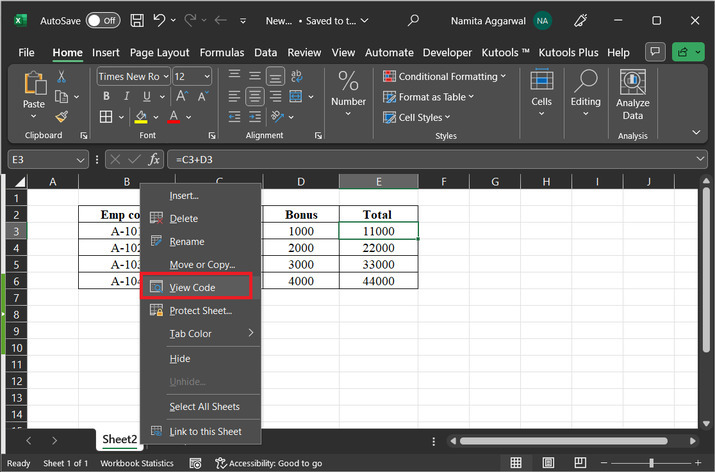
用户将使用 VBA 代码执行任务。为此,用户需要打开 VBA 编辑器。为此,请右键单击工作表选项卡。这将显示一个选项列表,在可用选项列表中选择"查看代码"选项。示例截图如下:
步骤 3
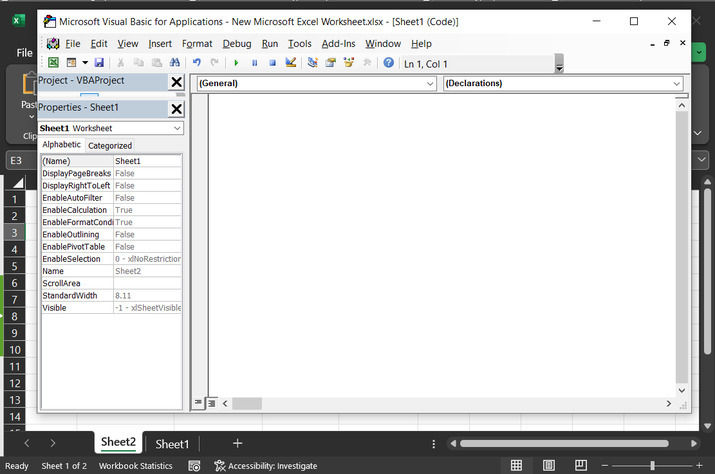
另一个对话框"Microsoft Visual Basic for Applications"将打开。此对话框显示一大片空白代码区域。示例截图如下:
步骤 4
将以下代码复制到编辑器:
'define module
Sub add_comment_to_formula()
    'declare required variable
    Dim range_x As Range
    Dim text_x As String
    Dim cell_x As Range
    On Error Resume Next
    'if salary
    If ActiveWindow.RangeSelection.Count > 1 Then
      ' setting variables
      text_x = ActiveWindow.RangeSelection.AddressLocal
    'else statement
    Else
      ' setting variables
      text_x = ActiveSheet.UsedRange.AddressLocal
    ' end of if block
    End If
    ' setting range variable
    Set range_x = Application.InputBox("Set the certain cell:", "Formula result", text_x, , , , , 8)
    ' if range is nothing
    If range_x Is Nothing Then Exit Sub
    ' on error resume next
    On Error Resume Next
    Application.ScreenUpdating = False
    ' for each loop
    For Each cell_x In range_x
        ' if cell has formula
        If cell_x.HasFormula Then
            'calling delete
            cell_x.Comment.Delete
            ' calling add comment
            cell_x.AddComment CStr(cell_x.Value)
        'end of if statement
        End If
    ' next statement
    Next
    ' screen update to true
    Application.ScreenUpdating = True
End Sub
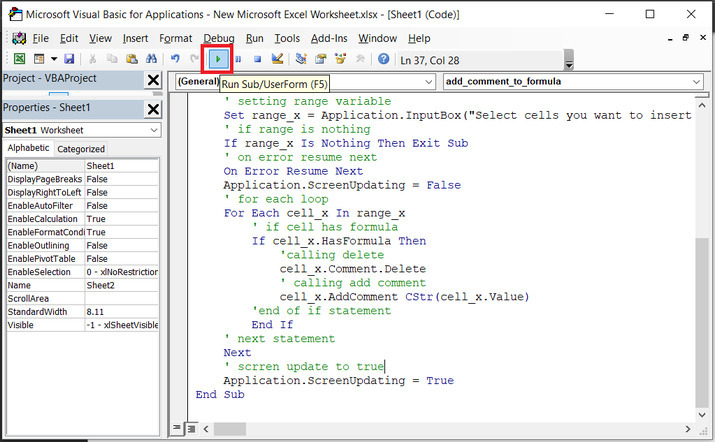
在代码区域输入或粘贴上述代码后,点击"运行"按钮。运行截图如下:
步骤 5
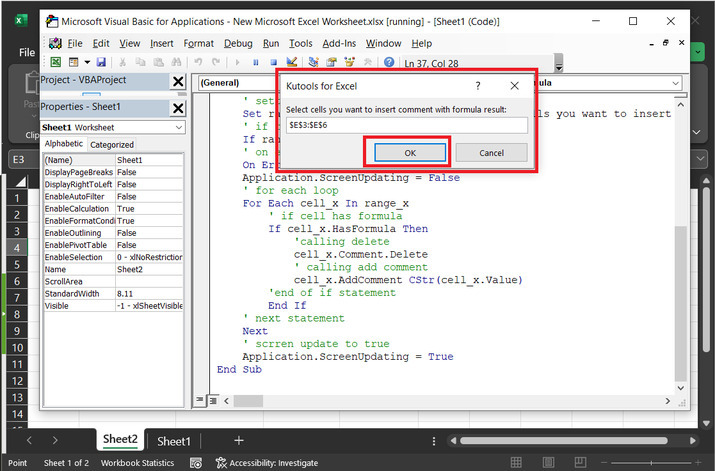
运行选项将显示"Kutools for Excel"对话框。在输入区域中,选择行,然后点击"确定"按钮。
步骤 6
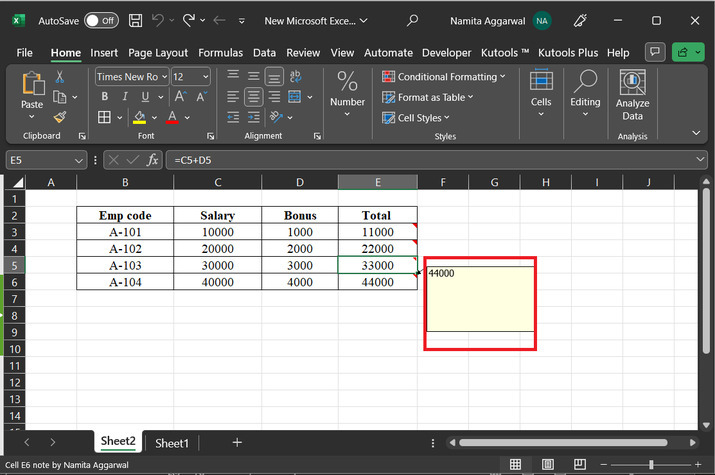
上述步骤将向总计列添加注释。此列包含存储总计数据的注释。快照如下:
示例 2:使用 kutools 将 Excel 中的公式结果插入到注释中。
步骤 1
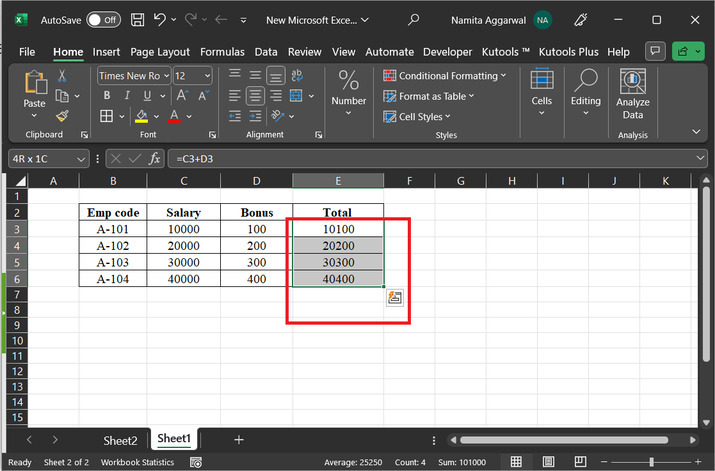
在本例中,我们将使用相同的 Excel 工作表。其快照如下:
步骤 2
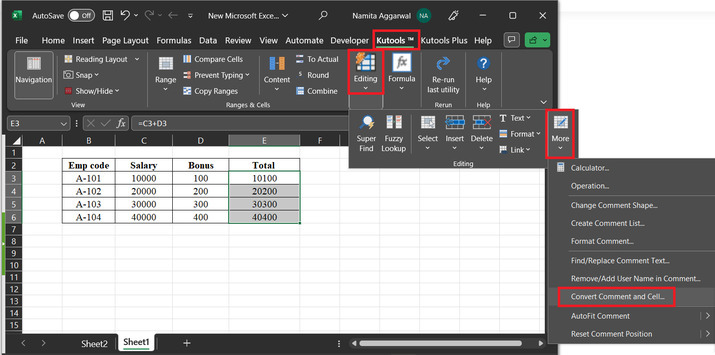
之后,转到"kutools"选项卡,进一步转到"编辑"选项卡,然后选择"更多"磁贴,再选择"转换注释和单元格…"选项。为了便于参考,请参考以下数据快照:
步骤 3
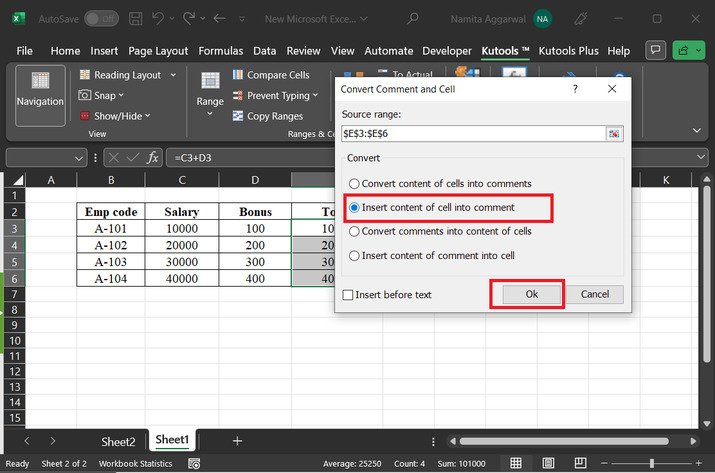
上述步骤将打开"转换注释和单元格"对话框。此对话框允许用户在源范围标签中选择数据范围,然后在转换标签下选择第二个选项"将单元格内容插入注释",最后点击"确定"按钮。
步骤 4
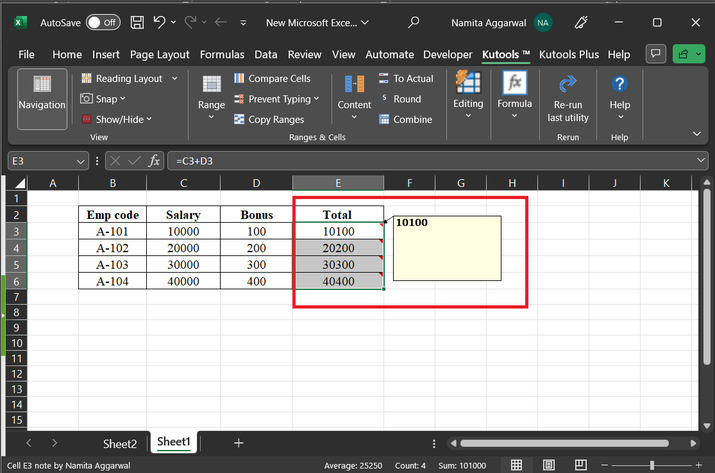
上述步骤将再次将注释标签添加到总计列。快照如下:
结论
本文指导用户如何将公式生成的结果作为注释插入到最后一列。本文提供了两个示例。用户必须在 VBA 代码中编写正确的语法、声明和语句才能获得所需的结果。所有提供的步骤都详尽透彻。
相关文章
有用资源
excel 参考教程 - 该教程包含有关 excel 的更多信息:https://www.cainiaomax.com/excel/

