
如何在 Excel 中将日期增加 1 个月、1 年或 7 天?
Microsoft Excel 的实用性毋庸置疑,因为它提供了丰富的数据增强和定制工具。在 Excel 中管理与日期相关的任务时,通常需要在现有日期上添加预定的时间。好消息是,Excel 提供了多种按设定周期(周、年或天)增加日期的方法。在接下来的部分中,我们将探讨和讨论可以有效实现此目标的各种技巧,从而提高您在 Excel 环境中处理增加日期的能力。
通过掌握这些方法,您将能够轻松地在 Excel 中增加日期,为数据分析、规划和调度开辟新的可能性。无论您是需要计算未来的重要日期,还是管理与时间相关的流程,Excel 灵活多样的方法都能让您轻松应对此类场景。那么,让我们深入探索 Excel 日期操作的世界,探索一些实用技巧,助您在电子表格中轻松掌握日期递增功能。
方法 1:使用 DATE 函数和 EDATE 函数按月递增日期
在此方法中,您可以使用 Excel 中的 EDATE 函数按指定的月数递增日期。只需提供初始日期和所需的月数,该函数即可自动计算递增后的日期。例如,使用 =EDATE(A1, 1),其中 A1 包含初始日期,您可以将日期递增 1 个月。
步骤 1 − 首先选择一个特定的单元格来存放初始日期,并以您喜欢的格式正确输入(例如,在 A1 中输入"01/01/2023")。
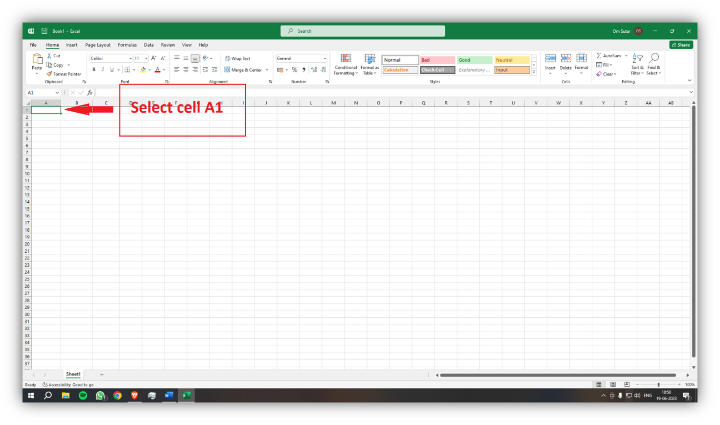
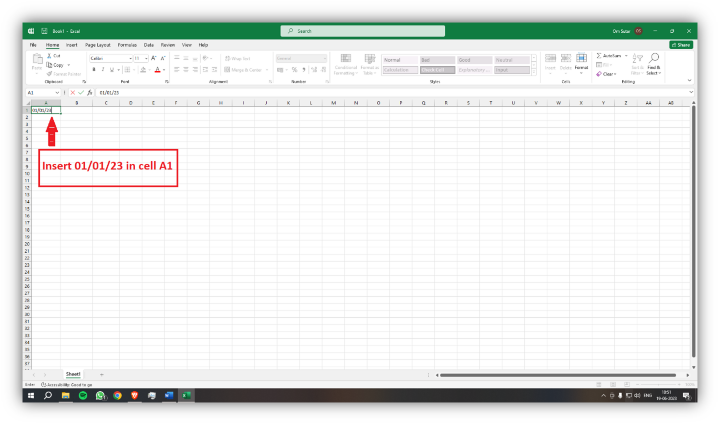
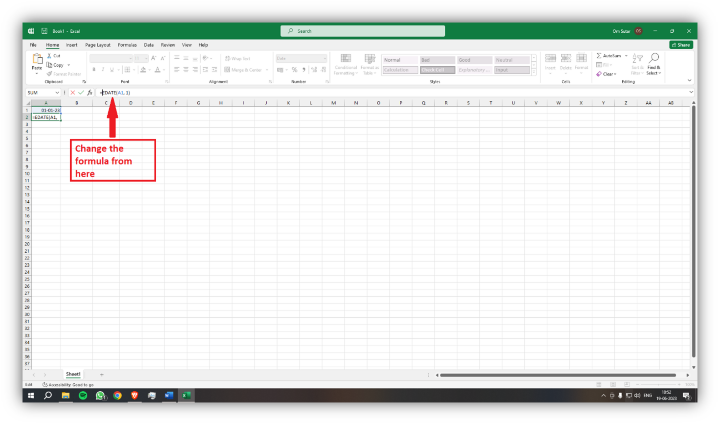
步骤 2 − 然后,转到另一个指定的单元格并执行此操作将给定日期增加一个月的公式 -
=EDATE(A1, 1)
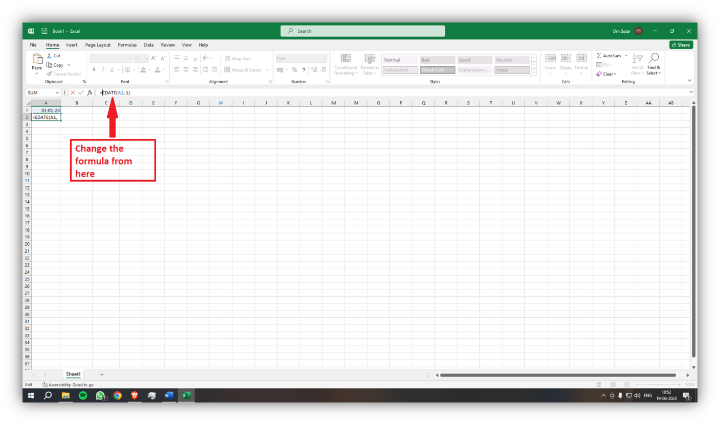
步骤 3 - 结果应该是日期值,但它似乎显示的是数值。
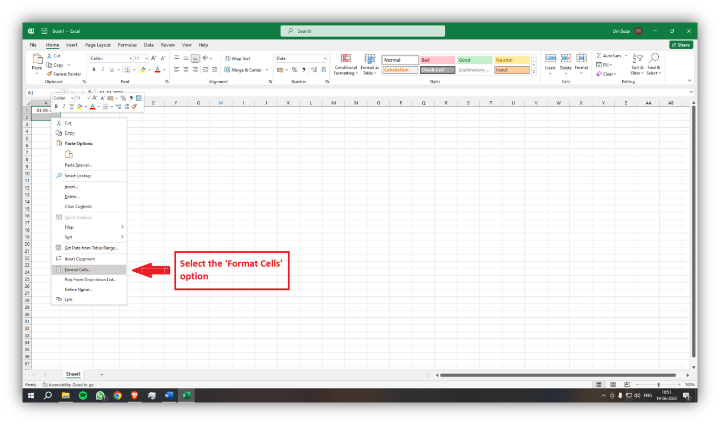
选择包含增加日期的单元格。
右键单击该单元格,然后从上下文菜单中选择"设置单元格格式"。
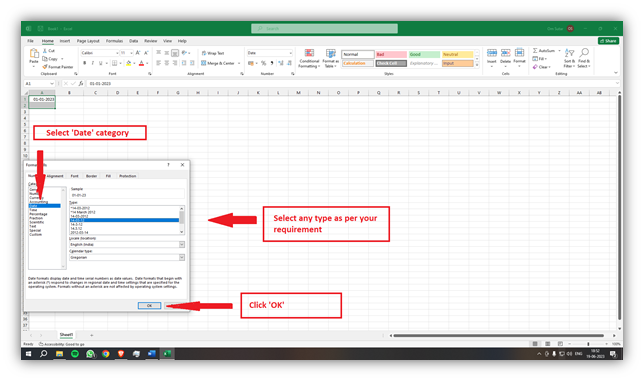
在"设置单元格格式"对话框中,导航到"数字"并选择"日期"从类别列表中。
选择所需的日期格式或根据您的偏好进行自定义。
点击"确定"应用格式。
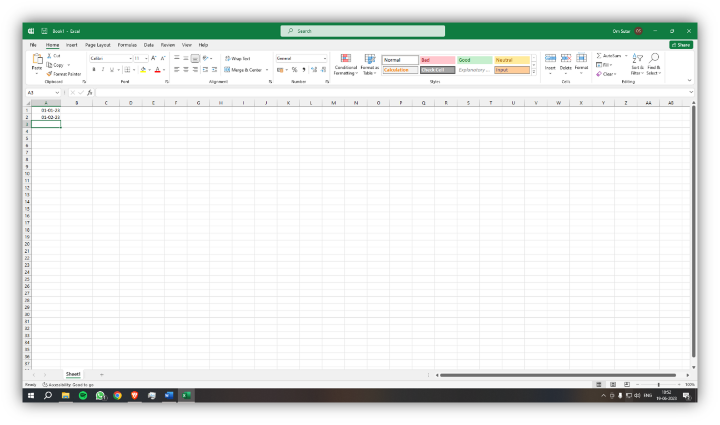
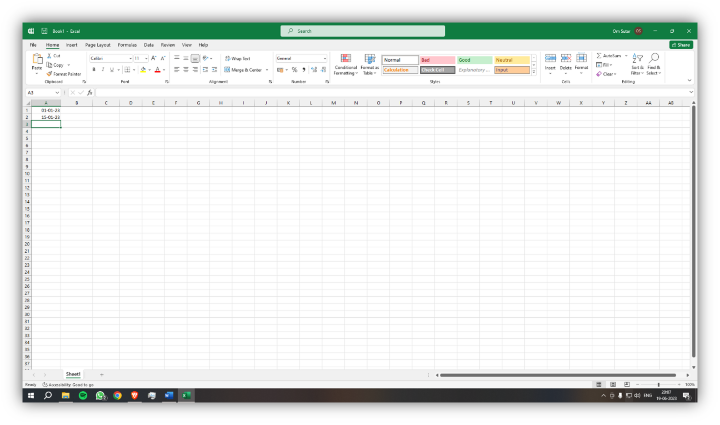
步骤 4 - 按 Enter 键。结果单元格将显示以 1 个月为增量的日期。在本例中,结果为"01/02/2023"。
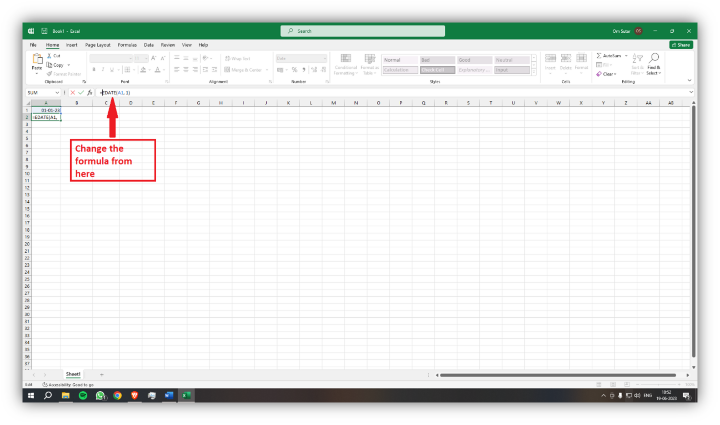
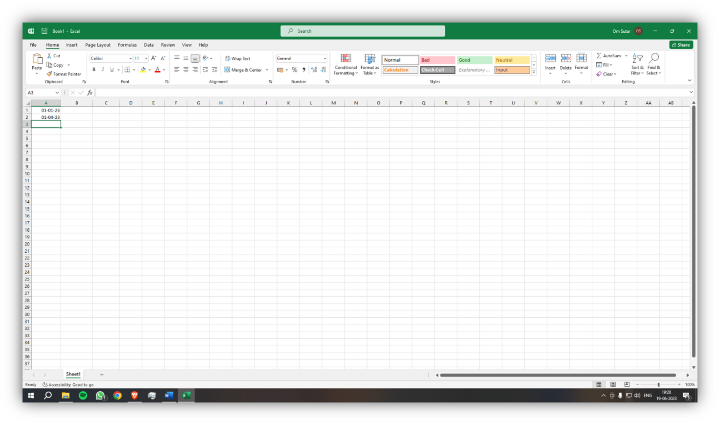
步骤 5 - 如果您希望增量超过 1 个月,请相应地修改公式。例如,要按 3 个月递增,请使用公式 −
=EDATE(A1, 3)
方法 2:使用 DATE 函数和 EDATE 函数按年份递增日期
要按年份递增日期,您可以使用 Excel 中的 DATE 函数。您可以通过利用 DATE 公式,然后将年份插入到插入指定单元格位置的原始起点,轻松确定增量数据集的地址。只需添加一年,即可通过执行 =DATE(YEAR(A1)+ 来实现。输入所需的起始点后,即可完成单次时间添加。您只需将其放置在所选位置(例如 A-one-starting point)中相应的位置即可,例如"01/01/2023"。
步骤 1 − 在单元格(假设为 A1)中,以所需的日期格式输入初始日期。例如,您可以在单元格 A1 中输入"01/01/2023"。
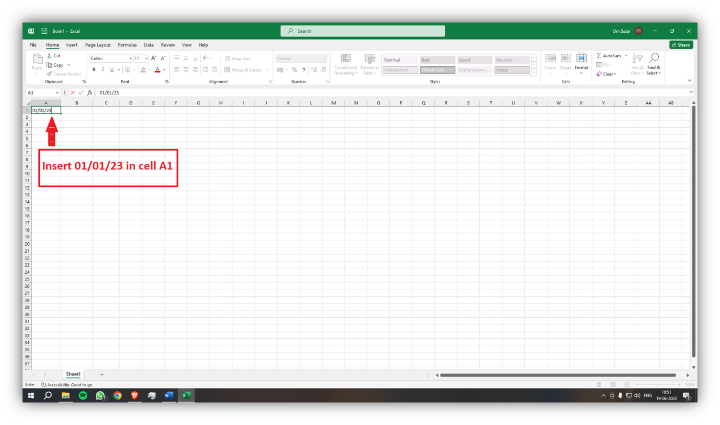
步骤 2 − 在另一个单元格中,输入以下公式,将日期增加 1 年−
=EDATE(A1, 12)
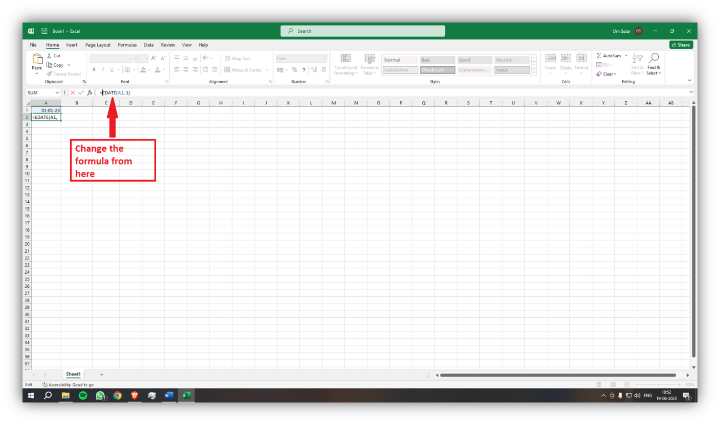
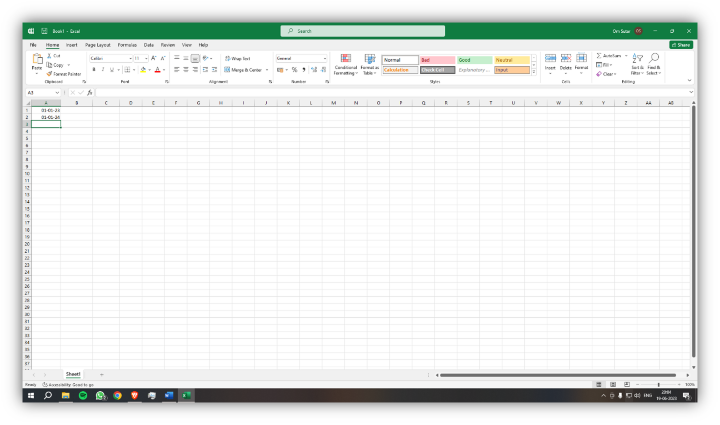
步骤 3 − 按 Enter 键。结果单元格将显示日期,并增加 1 年。在本例中,结果为"01/01/2024"。
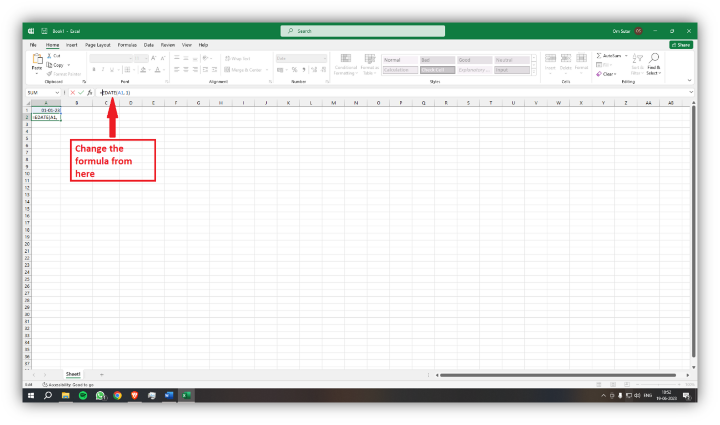
步骤 4 − 如果您想如果增量超过 1 年,请相应地修改公式。例如,要增量 5 年,请使用公式 -
=EDATE(A1, 60)
方法 3:使用 DATE 函数和 SUM 函数按天数递增日期
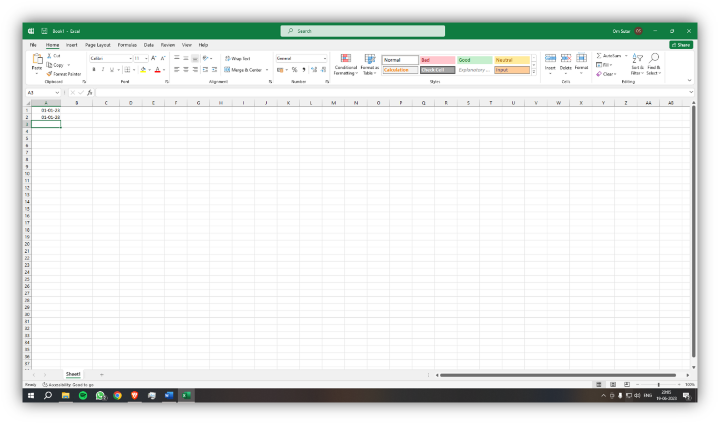
如果您想按特定天数递增日期,可以将 DATE 函数与简单的加法结合使用。使用 DATE 函数将所需的天数添加到初始日期,即可获得递增后的日期。例如,使用 =A1+7,其中 A1 包含初始日期,则可以将日期递增 7 天。
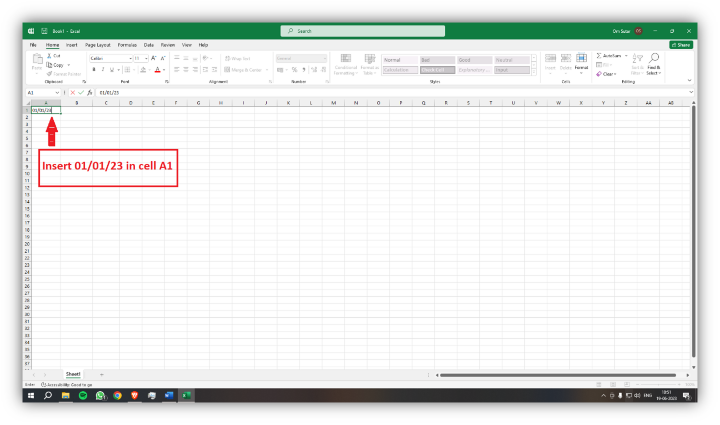
步骤 1 − 在单元格(例如 A1)中以所需的日期格式输入初始日期。例如,您可以在单元格 A1 中输入"01/01/2023"。
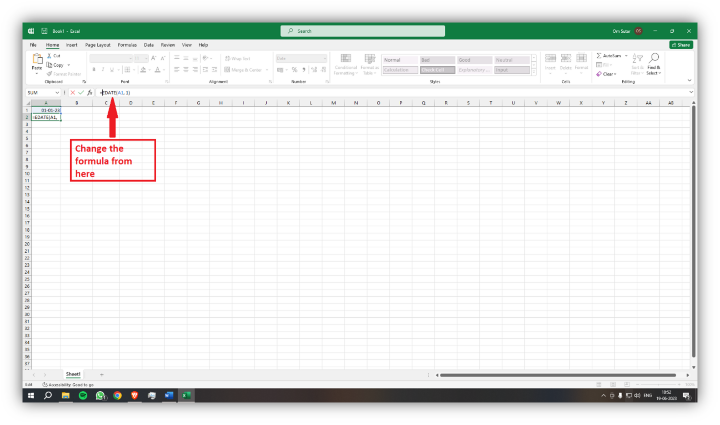
步骤 2 − 在另一个单元格中,输入以下公式,将日期递增 7 天 −
=A1 + 7
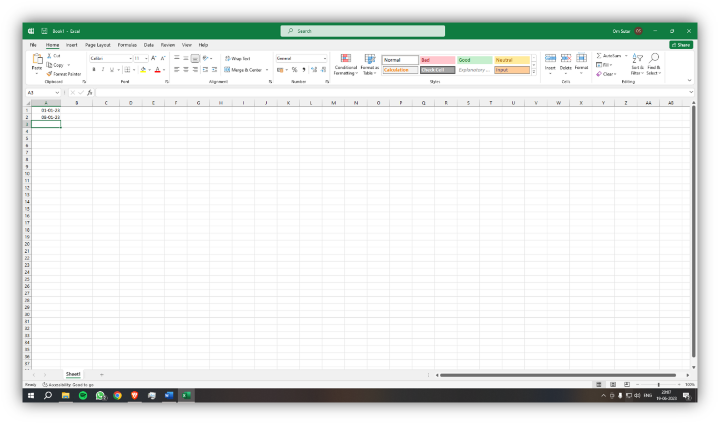
步骤 3 − 按 Enter 键。结果单元格将显示递增 7 天的日期。在本例中,结果为"2023 年 8 月 1 日"。
步骤 4 - 如果您想要递增不同的天数,请相应地修改公式。例如,要增加 14 天,请使用公式 −
=A1 + 14
结论
本文探讨了在 Excel 工作表上轻松增加日期的不同方法。通过使用适当的函数和公式,可以实现特定时间段(例如月份、年份或天数)的平滑日期递增。第一种方法是使用 DATE 和 EDATE 函数按指定的月份数递增日期。第二种方法侧重于按年递增日期,使用相同的函数,但将年份转换为月份。第三种方法利用 DATE 和 SUM 函数按天递增日期。Excel 提供了这些灵活的方法来处理各种场景,例如与日期相关的计算和项目时间表。将这些技巧融入您的电子表格中,充分利用 Excel 强大的日期处理功能。
相关文章
有用资源
excel 参考教程 - 该教程包含有关 excel 的更多信息:https://www.cainiaomax.com/excel/

