
如何在 Excel 中插入实时汇率?
在本文中,用户将了解插入实时汇率的方法。为此,请点击"实时汇率"。实时汇率范围不断波动。这种波动是由于市场需求、地缘政治事件以及许多其他因素等经济状况造成的。本文将通过一个示例来全面理解该过程。在此示例中,用户将学习如何在 Excel 中插入实时汇率。
为此,用户首先需要找到一个提供实时汇率的网站链接。然后,使用该链接导入表格,并使用该数据计算该货币的当前汇率。
示例 1:使用网页链接并导入 Excel 数据来插入实时汇率。
步骤 1
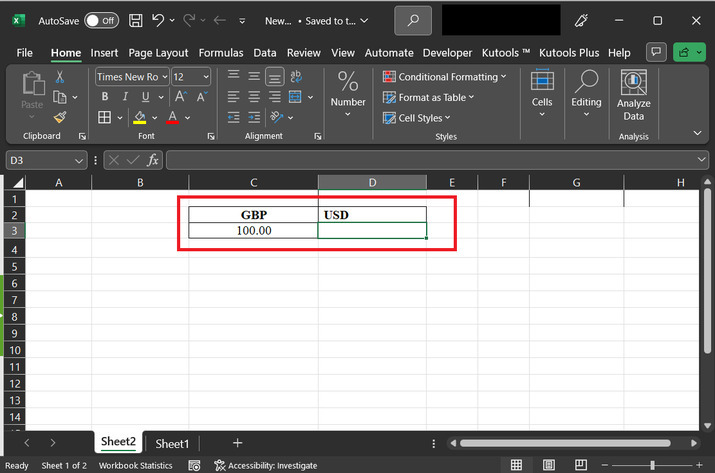
开始示例之前,请打开一个 Excel 电子表格。打开一个新的 Excel 工作表,在 C2 单元格标题处创建一个 GBP 列标题,然后在 D2 单元格中输入 USD 以创建一个新的单元格标题。本例中,将计算 100 英镑兑换美元的汇率。
步骤 2
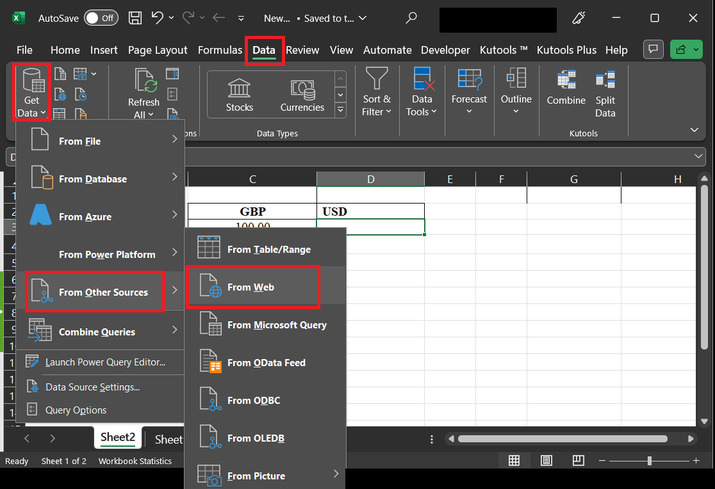
转到"主页"选项卡,点击"获取数据"磁贴,然后点击"来自其他来源",然后选择"来自网络"选项。请参考以下快照:
步骤 3
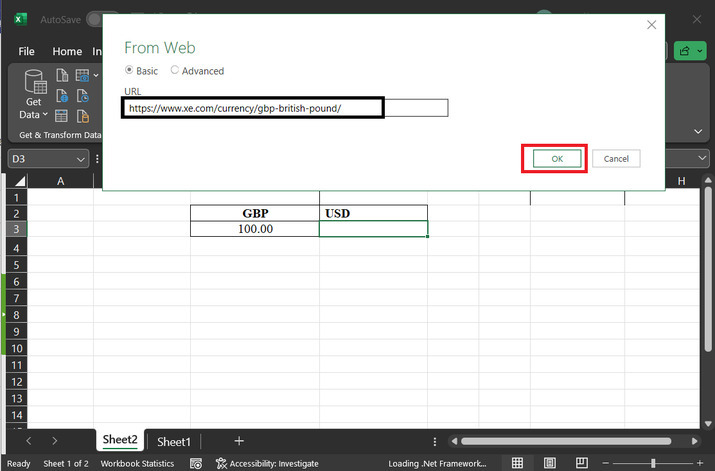
上述步骤将打开"来自网页"对话框。选择"基本"对话框,然后在提供的网址字段中输入 https://www.xe.com/currency/gbp-british-pound/。该网站包含实时货币汇率。输入或粘贴数据后,点击"确定"按钮。
步骤 4
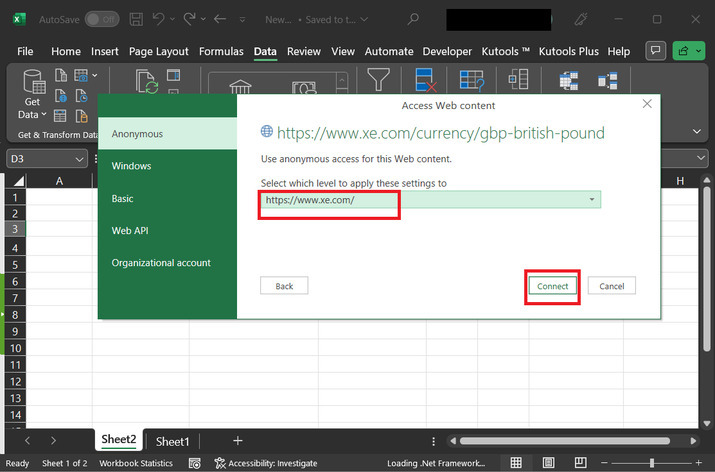
上述步骤将打开"访问 Web 内容"对话框,其中包含上述网址的正确域名链接。最后,点击"连接"按钮。
步骤 5
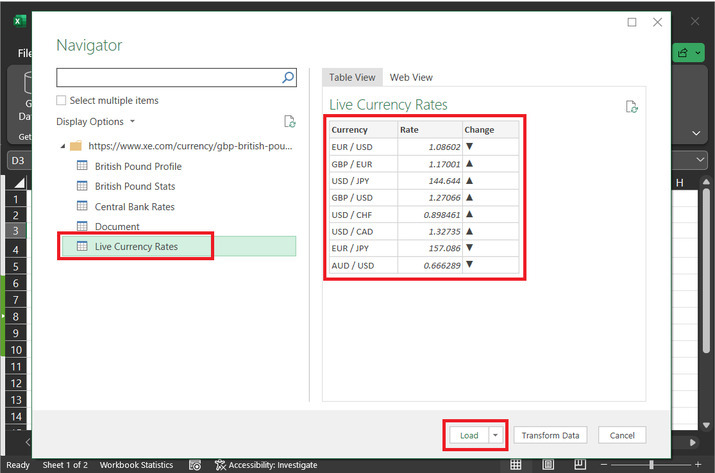
上述步骤将打开"导航器"对话框。从可用的表格列表中,选择最后一个表格"实时货币汇率"。该表格已在下方高亮显示,以供参考。最后,点击"加载"选项。请参考以下提供的快照:
步骤 6
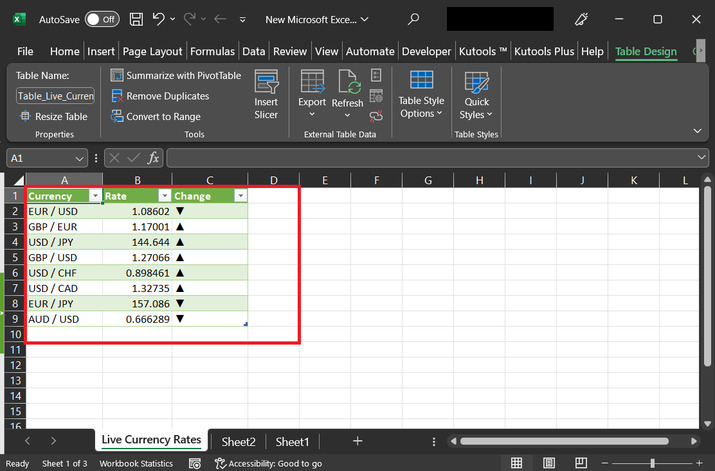
上述步骤将打开另一个包含已加载表格数据的 Excel 工作表。请参考以下快照:
步骤 7
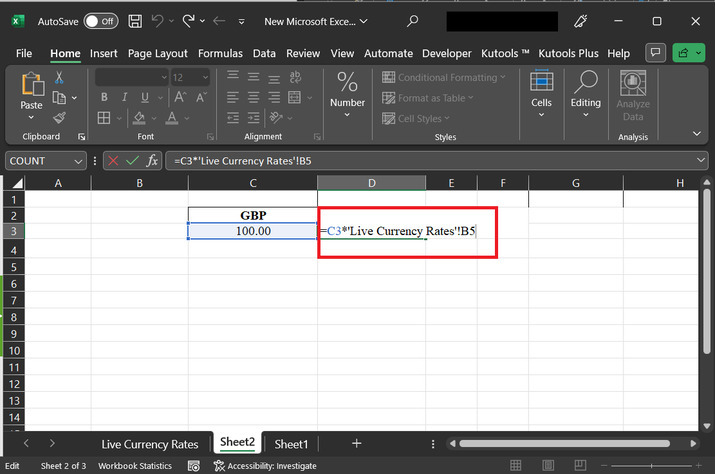
之后,转到步骤 1 中创建的原始工作表,在 D3 单元格中输入"=C3*'Live Currency Rates'!B5"。请参考以下快照:
步骤 8
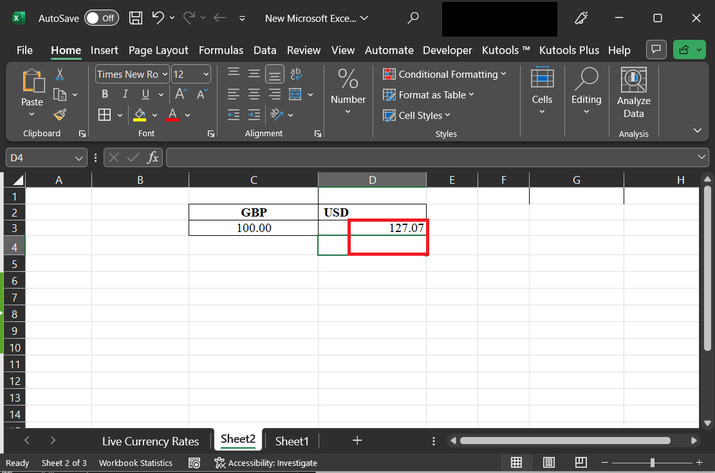
得到的答案为 127.07。这意味着 100 英镑等于 127.07 美元。快照如下:
结论
本文包含一个在 Excel 中更改实时汇率的示例,该示例从实时网站提取数据并据此计算结果,提取的结果会在一段时间后刷新。但是,如果需要,用户也可以插入刷新时间链接来刷新数据。
相关文章
有用资源
excel 参考教程 - 该教程包含有关 excel 的更多信息:https://www.cainiaomax.com/excel/

