
如何在 Excel 工作表中插入或嵌入 YouTube 视频?
本文将指导用户如何将 YouTube 视频添加到 Excel 工作表。将 YouTube 视频添加到 Excel 文件的方法有很多。本文将首先介绍如何通过插件功能添加视频编辑器,然后使用 YouTube 查找用户想要添加到 Excel 工作表中的视频。保存视频 URL,并将其粘贴到 URL 栏中,即可添加所需的 YouTube 视频。
优点如下
它增强了 Excel 工作表中数据的视觉呈现。通过将 YouTube 视频添加到 Excel 工作表,用户可以轻松有效地整合文本、数据和其他相关功能。它允许用户创建演示文稿或报告,从而提升用户体验。
它允许用户在 Excel 工作表中添加交互式培训和文档。这意味着用户可以添加 Excel 来培训员工,允许他们创建不同的培训用途材料,例如分步指南、教学大纲、文档等等。
它允许用户分析数据并进行可视化。通过允许用户添加 YouTube 视频,例如生成与数据相关的有用见解,例如代表市场趋势的图表或图形。
它还可以改善用户之间的沟通和协作。通过共享 YouTube 视频,可以非常轻松地与其他团队成员交流数据,并且团队成员也会发现这些数据对于学习很有用,因为它是一种可视化工具。这也有助于避免所有员工反复单独搜索相同数据的额外开销。
示例 1:通过将视频编辑器插件添加到 Excel 工作表,在 Excel 中插入 YouTube 视频。
步骤 1
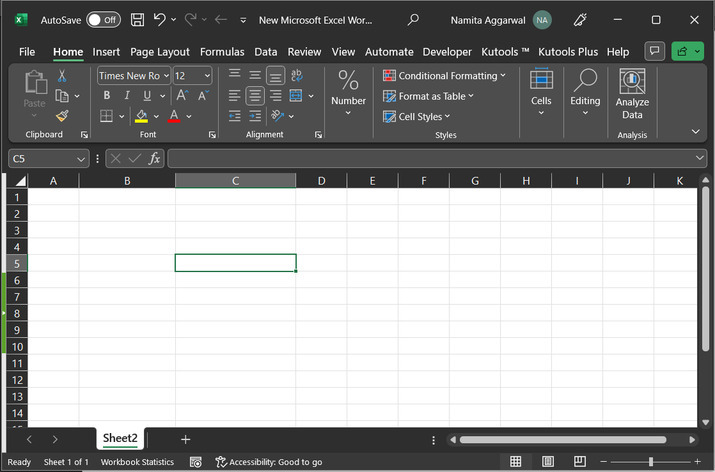
本示例将学习如何在 Excel 工作表中插入或嵌入 YouTube 视频。为了更准确地理解本示例,我们将使用空白工作表。
步骤 2
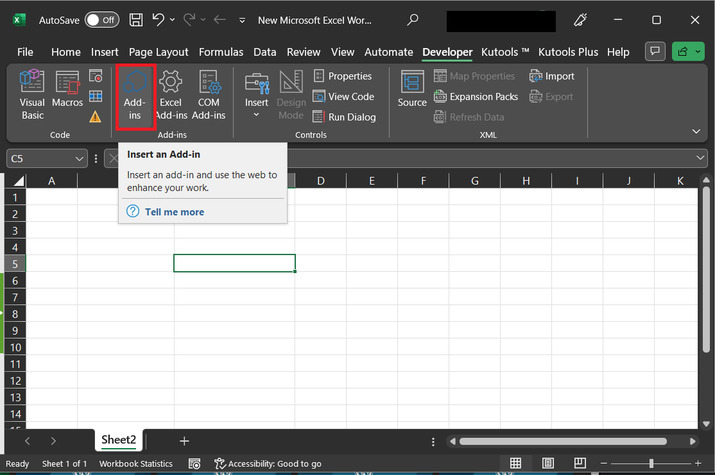
之后,在 Excel 工作表中找到用户想要插入的任何 YouTube 视频。前往开发者选项卡,在"插件"部分下,点击"插件"选项。其屏幕截图如下
步骤 3
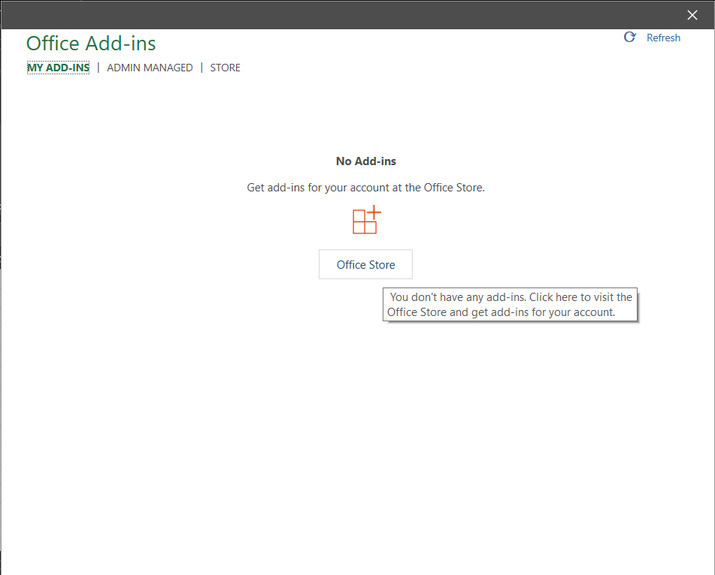
上述步骤将打开"Office 插件"对话框。此对话框允许用户从 Office 应用商店安装任何所需的插件或加载项。为此,请点击下方提供的"Office 应用商店"按钮
步骤 4
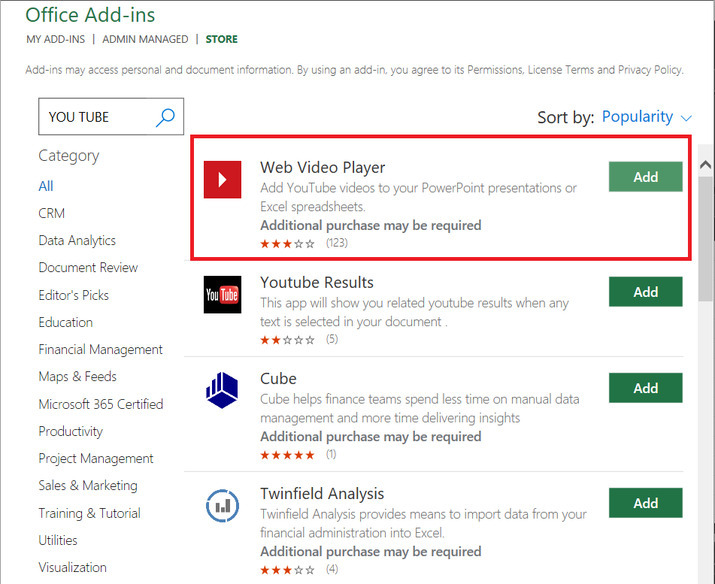
上述步骤将打开一个"Office 加载项"对话框。在此对话框中,点击搜索栏并输入"Youtube"。这将显示一些建议。在显示的建议选项中,选择第一个选项,即"Web 视频播放器"选项。此选项允许用户在 Excel 工作表中嵌入或插入视频选项。点击"添加"选项。请参考以下提供的快照
步骤 5
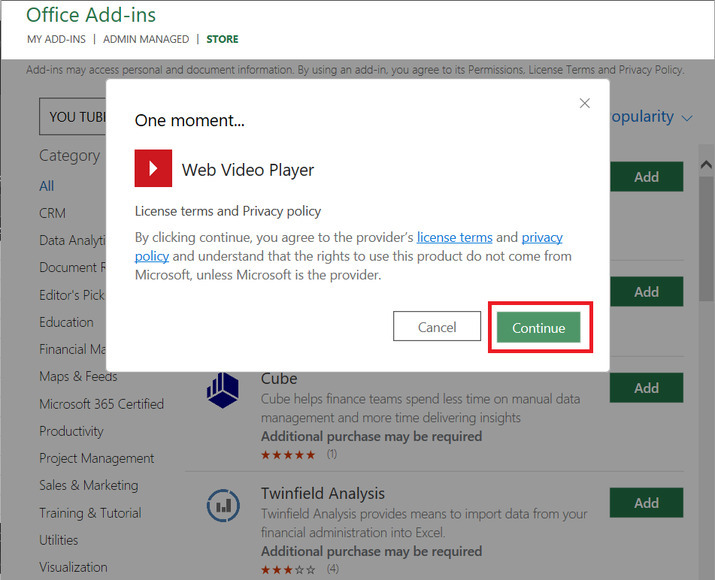
上述步骤将打开一个临时对话框,然后点击"继续"选项。请参考以下图片
步骤 6
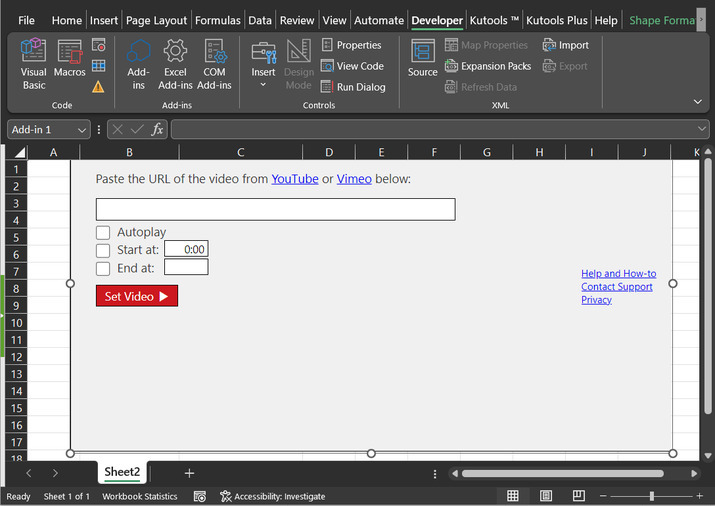
完成上述步骤后,屏幕上将显示一个屏幕,其中包含用于输入 YouTube 视频 URL 的空间,以及自动播放、开始时间和结束时间的功能。以下提供了快照以供参考
步骤 7
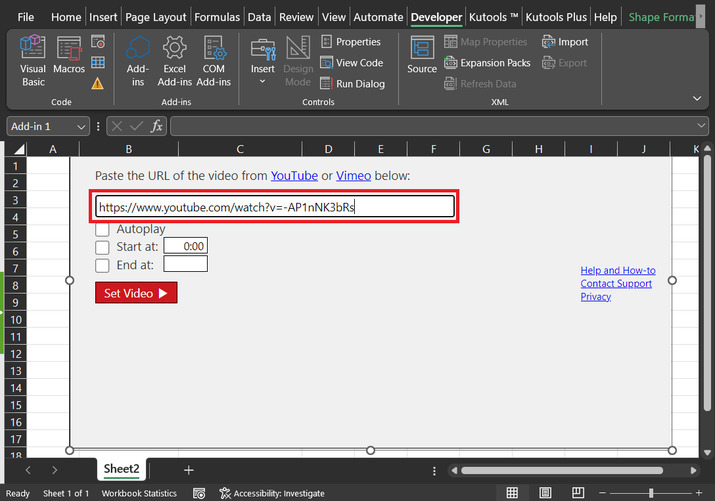
在 URL 栏中输入 https://www.youtube.com/watch?v=-AP1nNK3bRs 链接,然后点击"设置视频"按钮。请参考以下提供的快照。
步骤 8
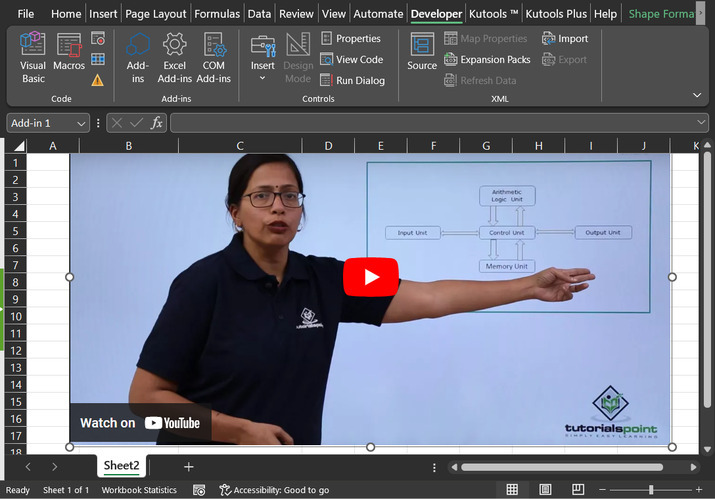
上述步骤将添加一个 YouTube 视频,如下所示。用户也可以通过点击视频中提供的"YouTube"按钮访问 YouTube 视频。
结论
本文介绍了向 YouTube 视频添加插件的方法,然后用户可以使用此插件轻松地将 YouTube 视频插入 Excel 工作表。这对于文档和培训文档的设计很有帮助。
相关文章
有用资源
excel 参考教程 - 该教程包含有关 excel 的更多信息:https://www.cainiaomax.com/excel/

