
如何在 Excel 中避免单元格出现空白或缺失?
我们都知道,Excel 是微软提供的一款非常强大的应用程序,我们用它来分析、组织和可视化数据,从而提取有用的信息。假设我们正在使用 Excel 工作表。在使用 Excel 工作表时,我们可能会留下空白,例如,留下空行。因此,Excel 的内置函数无法正常工作。
在这里,您将了解单元格中留下空白会导致各种问题,因此我们将学习如何在 Excel 中避免单元格出现空白或缺失。
空单元格造成的一些问题
我们的数据将无法得到正确分析。通常,这会导致结果不准确。
这还会导致各种格式问题。
此外,对于我们共享文件的人来说,包含空白的 Excel 表格会变得难以理解。
数据示例
为了说明这个问题,我们将举一个简单的数据集示例。该数据集包含一些学生的列表,包括他们的课程和获得的 CGPA。
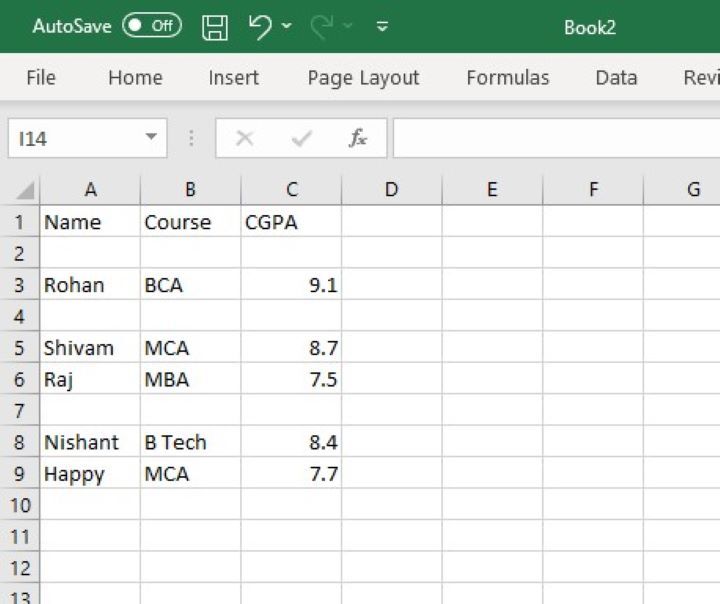
防止 Excel 单元格出现空白或缺失条目的方法
如上图所示,很明显数据与学生相关。我们可以通过多种方法防止 Excel 单元格出现空白或缺失条目。在本教程中,我们将介绍三种非常常见且最佳的方法来防止 Excel 单元格中出现空白或缺失数据。我们可以使用以下方法来保护这些数据:
使用数据验证
这是我们可以用来防止 Excel 单元格中出现空白或缺失数据的非常简单的方法之一。数据验证是 Excel 中一项非常强大的功能,可用于设置规则并控制用户可以在单元格中输入的内容。要使用此方法,请按以下步骤操作:步骤:
首先,选择要应用数据验证的单元格
选择单元格后,转到数据选项卡。
在数据选项卡的数据工具组下,点击数据验证。
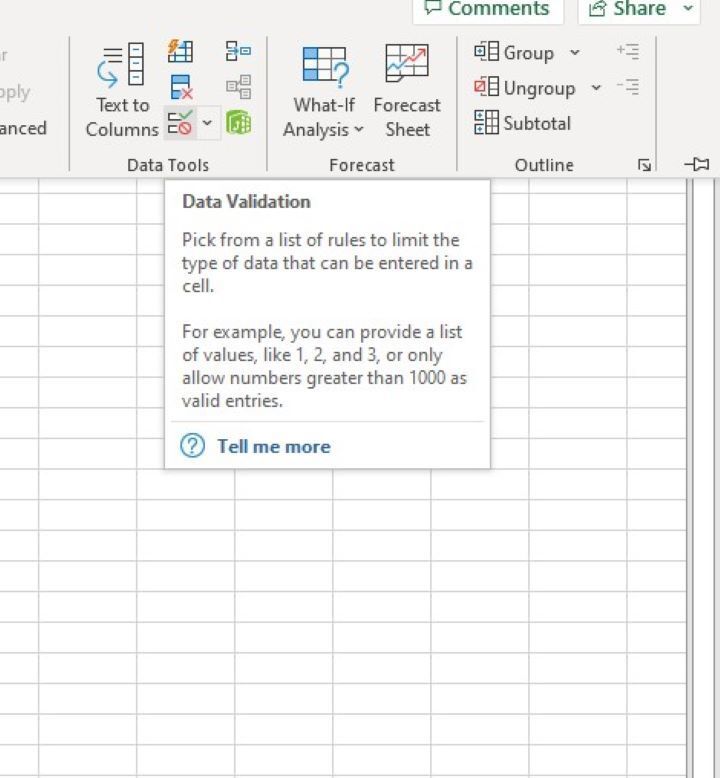
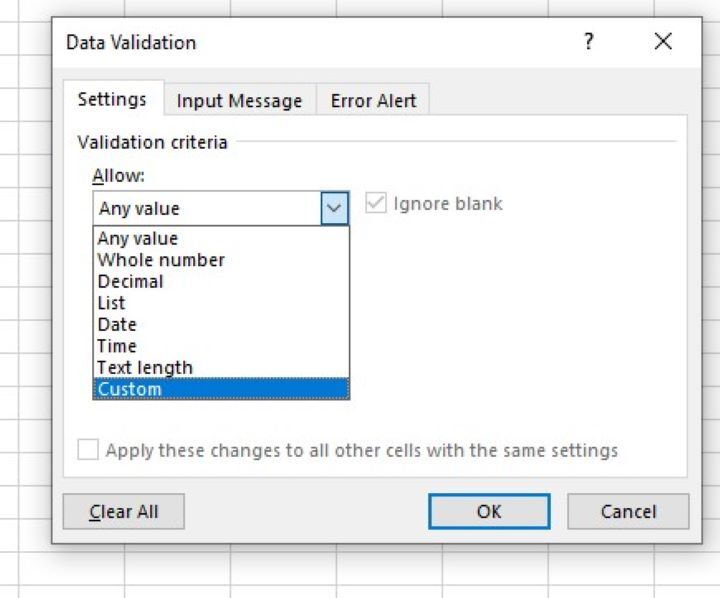
现在,在设置选项卡的允许下拉菜单中,选择自定义选项。
现在在"公式"选项卡中,使用公式"=LEN(A3)>0"(这里我们使用 A3,因为在本例中这是第一个单元格)。
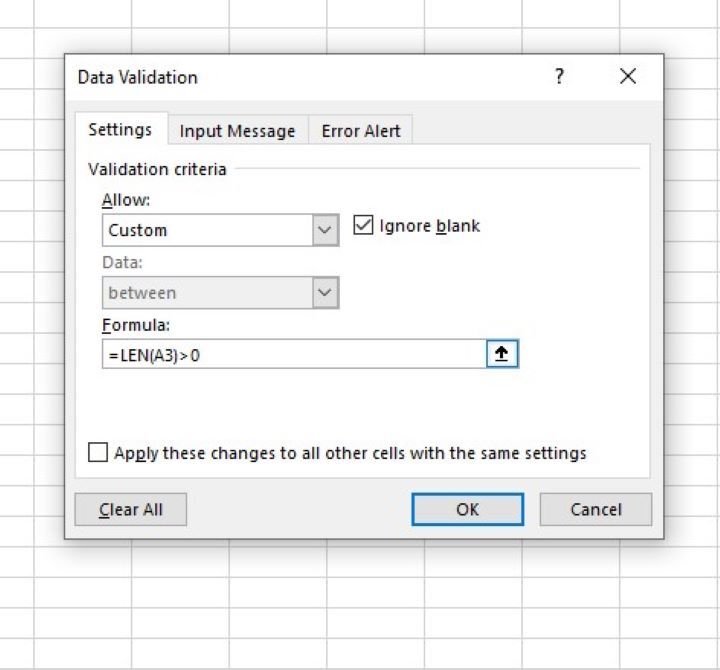
现在点击"确定"应用数据验证。
使用条件格式
在上一种方法中,我们已经了解了如何使用数据验证来防止 Excel 单元格中出现空白或缺失条目。现在,我们将学习另一种简单的方法,用于防止单元格中出现空白条目。这种方法称为条件格式。使用此方法的步骤如下:
首先,选择要应用条件格式的单元格。
现在转到"主页"选项卡。
在"主页"选项卡的"样式"组下,转到条件格式。
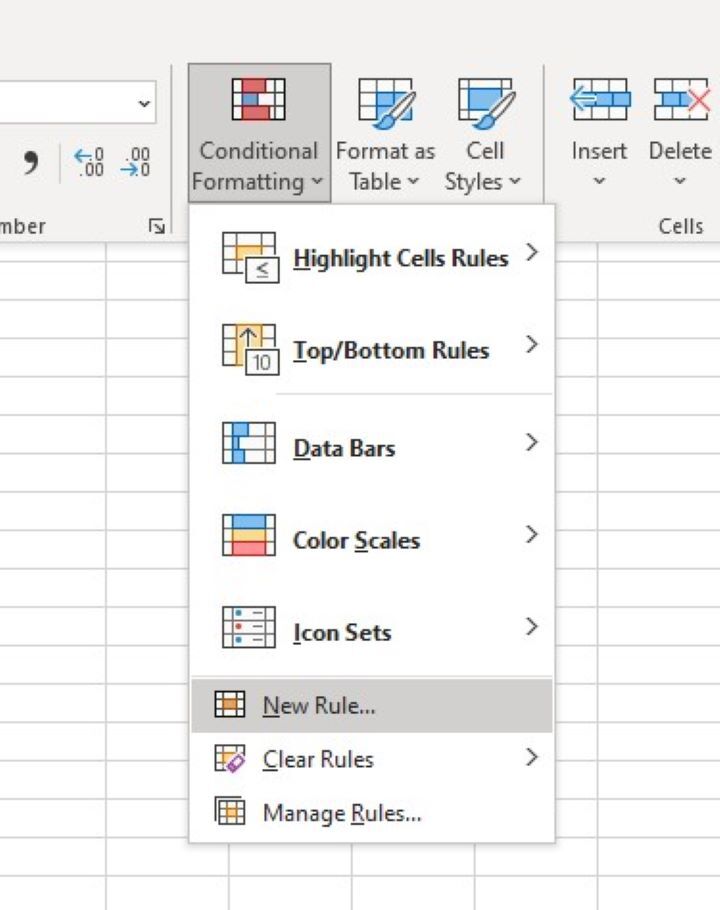
从"条件格式"下拉菜单中选择新建规则选项。
现在,转到"选择规则类型"标题下的"使用公式确定要格式化的单元格"。
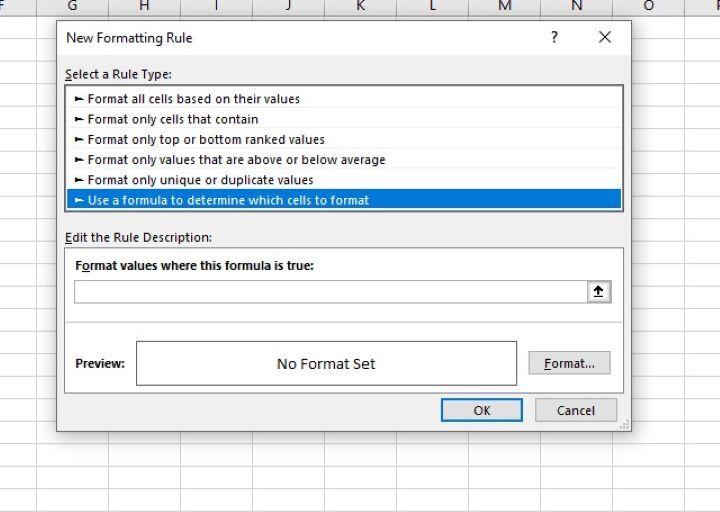
在此对话框中,我们可以看到一个字段为"格式化满足此公式的值"。因此,在此字段中输入公式:=L1(A3)=0(此处我们使用 A3,因为在本例中它是第一个单元格)。
现在我们可以选择要应用于空白单元格的格式样式。
最后,单击"确定"按钮将条件格式应用于选定的单元格。
使用公式
公式是 Excel 中一个非常强大的功能,可用于执行各种数学计算、返回值或信息、更改单元格的内容等等。为了防止 Excel 单元格中出现空白或缺失条目,我们可以使用一些特定的公式。这些公式的一些示例如下:
IF 函数 :IF 函数是一个条件函数,用于在条件为真时打印一个值,在条件为假时打印第二个值。因此,我们可以轻松地使用此函数在单元格为空时显示一条消息。例如:"=IF(A3="", "Value is missing", "")"。
COUNTA 函数 :COUNTA 函数用于统计包含某些值的单元格数量。因此,我们可以轻松地使用此函数来统计包含某些值的单元格数量。例如:"=COUNTA(A3:A9)"。
ISBLANK 函数 :ISBLANK 函数用于检查单元格是否为空。如果单元格为空,则返回 true,反之亦然。因此,我们可以轻松地使用此函数来统计空单元格的数量。我们必须将此函数与 IF 函数结合使用。例如:"=IF(ISBLANK(A3),"请输入值","")"。
总结
希望您已经学习并理解了如何在 Excel 中避免单元格出现空白或缺失条目。我们学习了以下 3 种方法:
使用数据验证。
使用条件格式。
使用公式。
这 3 种方法实现起来非常简单。不妨一试,如果您能分享一些新的方法,帮助我们避免 Excel 单元格出现空白或缺失条目,我们将不胜感激。您可以在下面的注释部分提出您的建议、疑问或任何新想法。
相关文章
有用资源
excel 参考教程 - 该教程包含有关 excel 的更多信息:https://www.cainiaomax.com/excel/

