
如何将 Sikuli 脚本集成到 Selenium 中?
seleniumautomation testingtesting tools
我们可以将 Sikuli 脚本集成到 Selenium WebDriver 中。Sikuli 是一款开源的自动化工具。它能够捕获元素上的图像并对其进行操作。
Sikuli 的一些优点如下:
可以自动化桌面或 Windows 应用程序。
可用于 Flash 测试。
可在移动设备、Mac 和 Linux 等平台上使用。
基于图像识别技术。
可以轻松与 Selenium 集成。
要将 Sikuli 与 Selenium 集成,请按照以下步骤操作:- 访问链接 − https://launchpad.net/sikuli/+download.
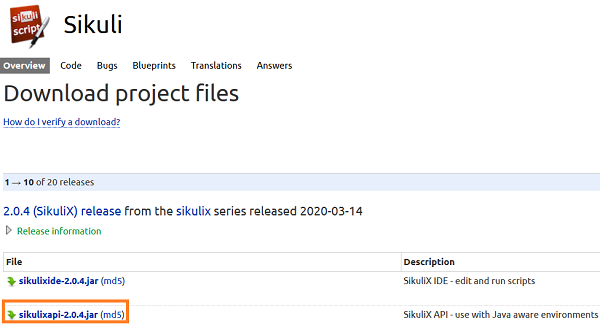
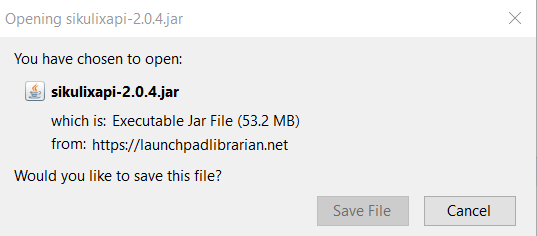
点击 jar 文件即可下载(可用于 Java 环境),并将其保存到指定位置。
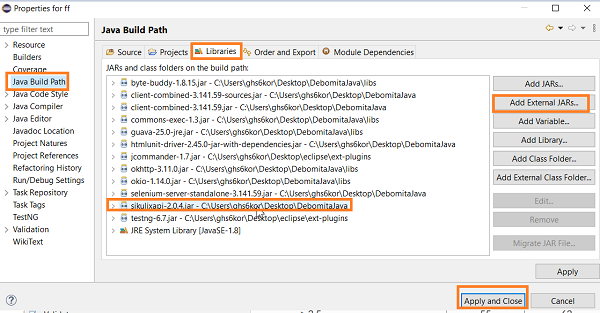
在 Eclipse IDE 中将 jar 文件添加到 Java 项目中。右键单击项目,选择"属性"。然后单击"Java 构建路径"。转到"Java 构建路径"选项卡。单击"库"。然后单击"添加外部 JAR"。浏览并添加我们下载的 Sikuli jar 文件。最后,点击应用并关闭。
使用Sikuli截取我们将要输入Selenium的编辑框的图像,并将其保存到指定位置。

示例
import org.openqa.selenium.WebDriver;
import org.openqa.selenium.WebElement;
import org.openqa.selenium.chrome.ChromeDriver;
import org.sikuli.script.FindFailed;
import org.sikuli.script.Pattern;
import org.sikuli.script.Screen;
public class SikuliIntegrate{
   public static void main(String[] args) {
      System.setProperty("webdriver.chrome.driver",       "C:\Users\ghs6kor\Desktop\Java\chromedriver.exe");
      WebDriver driver = new ChromeDriver();
      driver.manage().timeouts().implicitlyWait(5, TimeUnit.SECONDS);
      driver.get("https://www.tutorialspoint.com/index.htm");
      // 用于访问 Sikuli 方法的屏幕类
      Screen s = new Screen();
      // 用于指定图像路径的 Pattern 对象
      Pattern e = new Pattern("C:\Users\ghs6kor\Image.png");
      //添加等待时间
      s.wait(e, 5);
      //输入文本并点击
      s.type(e, "Selenium");
      s.click(e);
   }
}
输出


