
如何锁定特定列使其在工作表或工作簿中始终可见?
Excel 中的"锁定特定列在工作表或工作簿中始终可见"是指冻结或固定某些列的功能,即使在水平滚动浏览大型数据集或工作簿内的不同工作表时,这些列仍然可见。
通过锁定列,您可以确保特定信息(例如标题或重要数据)始终可见,无论您水平滚动多少次或在工作簿的不同部分之间切换。此功能在处理大型数据集或比较工作簿中多个工作表的信息时非常有用。
本文提供了两个示例。第一个示例基于可用的冻结窗格选项的使用,如上所述。
示例 1:通过"冻结窗格"选项锁定工作表中始终可见的列
步骤 1
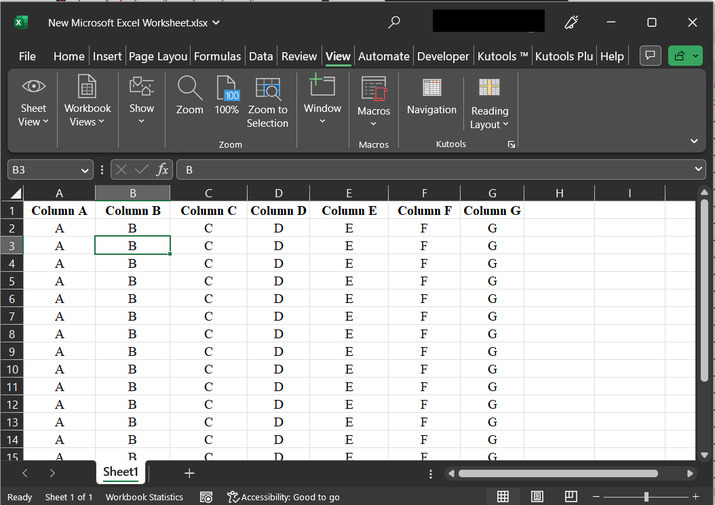
要了解如何在工作表滚动时锁定始终可见的列,首先,请考虑以下 Excel 电子表格。在下面的电子表格中,将尝试锁定或冻结第一列。
步骤 2
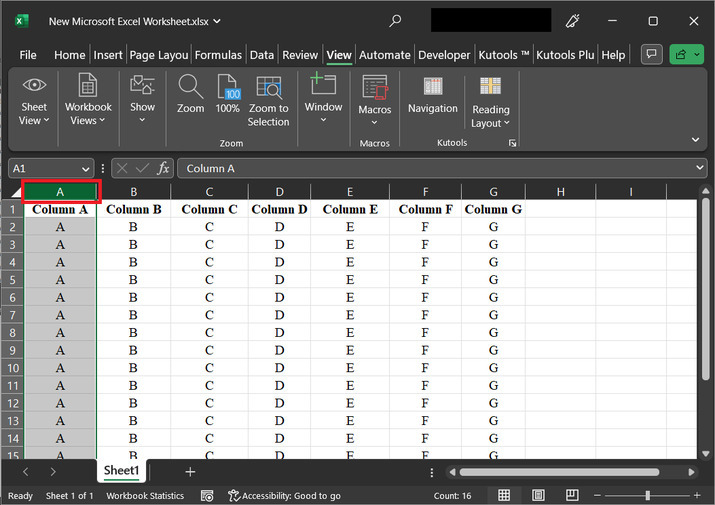
选择第一列。要选择第一列,请点击列标题 A。这将选择整个可用列。请参考以下代码截图,并理解所选列将以灰色高亮显示。
步骤 3
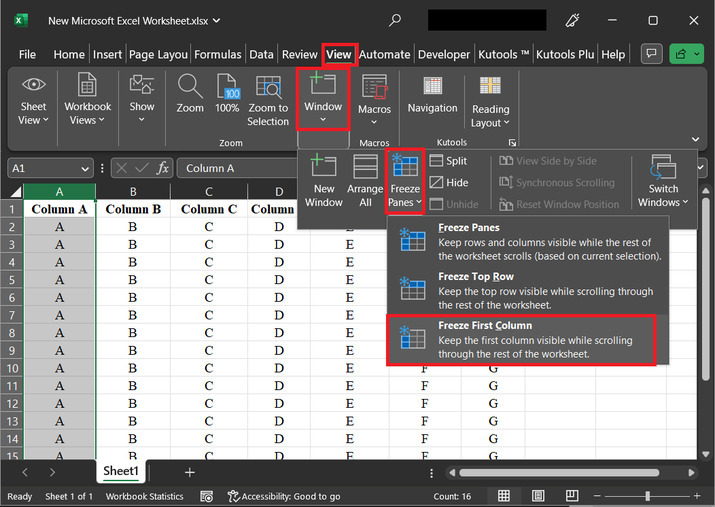
前往"视图"选项卡,选择"窗口"选项。然后点击"冻结窗格",然后选择"冻结第一列"选项。此选项允许用户冻结所提供 Excel 工作表的第一列。
步骤 4
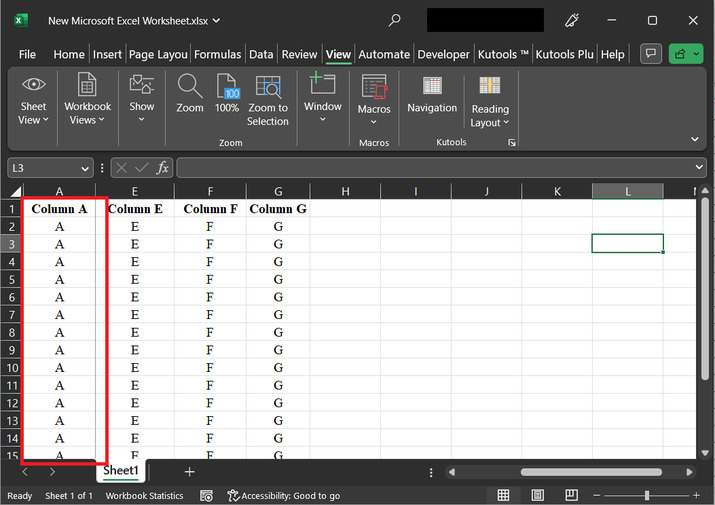
考虑下面提供的 Excel 电子表格。尝试将光标向前移动到 A 列。用户会观察到 A 列被冻结,而其他列则频繁移动,没有任何问题。
同样,通过使用冻结窗格选项中的其他两个选项,用户可以根据需要轻松冻结行和列。
示例 2:使用 Kutools for Excel 在多个工作表中锁定相同的列
步骤 1
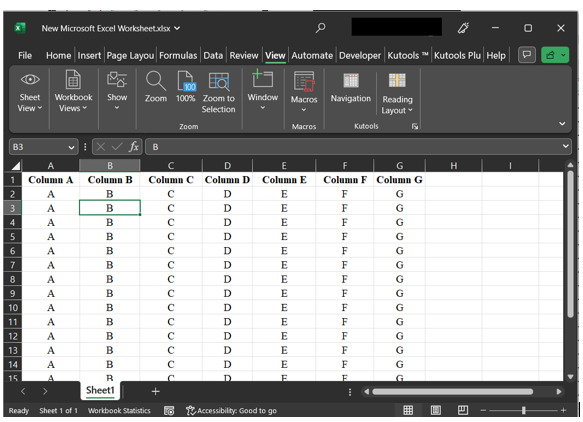
要了解如何在多个工作表中冻结同一组行和列,用户需要使用 kutool 选项。考虑与上述示例相同的 Excel 工作表。考虑下面提供的电子表格 -
步骤 2
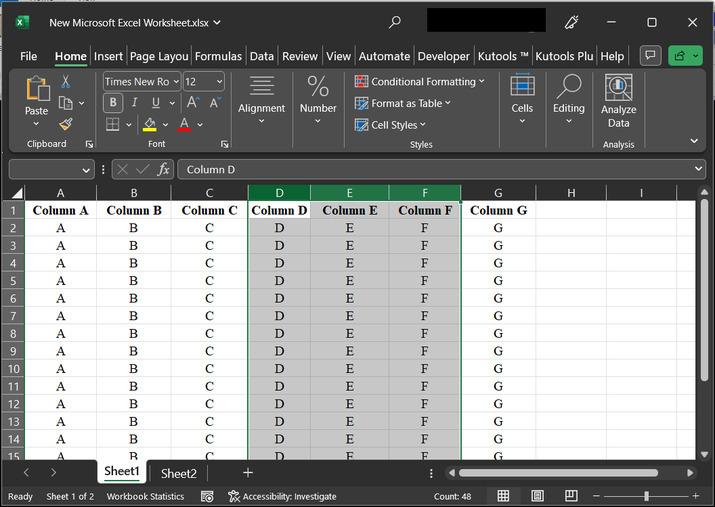
在 kutool 中,用户需要选择其他列来冻结先前的数据。例如,如果用户想要冻结 A、B 和 C 列,则选择 D、E 和 F 列。要选择 D、E 和 F 列,首先点击 D 列的列标题,然后按住"Ctrl"键,同时点击 E 和 F 列的列标题。为了更准确地理解,请参考以下 Excel 工作表的快照。
步骤 3
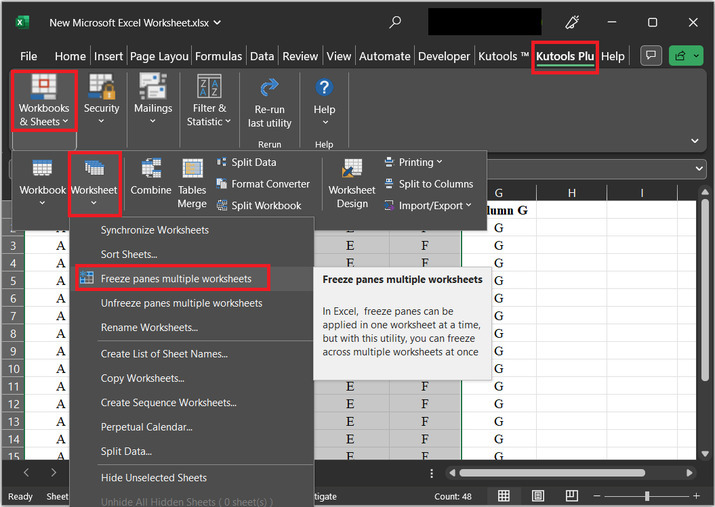
现在,转到"Kutool Plus"选项卡,然后点击"工作簿和工作表"选项卡,然后点击"工作表"选项,然后选择"冻结多个工作表窗格",如下所示 -
步骤 4
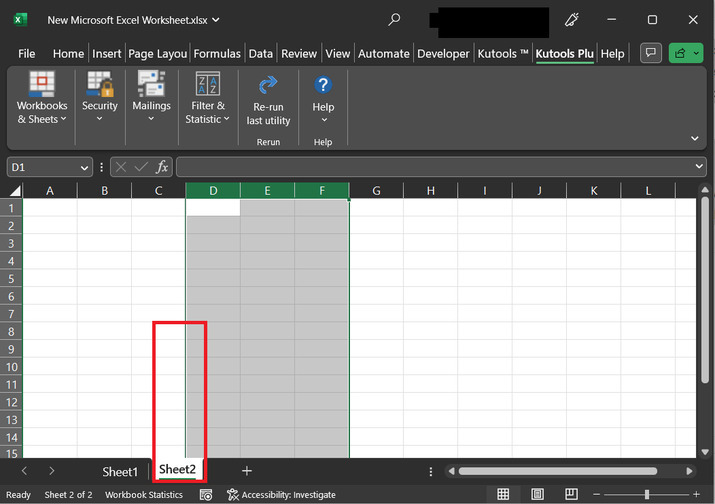
现在,尝试通过将光标滚动到下一列来移动工作表,用户会发现 A、B 和 C 列会固定不动,而其余列可以自由移动,没有任何问题。其他工作表也是如此。也就是说,在工作表 2 中,A、B、C 列中的多列将自动冻结。
结论
本文演示了两个示例。第一个示例使用冻结窗格的概念来锁定特定列。借助冻结窗格选项,可以根据用户需求锁定特定的行或列。第二个示例使用 kutools 来实现相同的任务。
相关文章
有用资源
excel 参考教程 - 该教程包含有关 excel 的更多信息:https://www.cainiaomax.com/excel/

