
如何在 Excel 中合并表格格式区域中的单元格?
本文将指导用户如何在 Microsoft Excel 中合并表格格式区域中的单元格。Excel 工作表中包含多种类型的结构,包括"主页"、"合并并居中"、"Ku-tools 中的合并相同单元格"以及"转换为范围"选项卡,这些选项卡可根据需要合并单元格。用户可以使用"转换为范围"选项卡合并需要居中位置的单元格。此方法可以在 Microsoft Excel 中使用一种简单的方法完成,即使用"合并并居中"选项卡合并已格式化的中心位置单元格。
示例 1:使用"转换为范围"选项卡选项
步骤 1
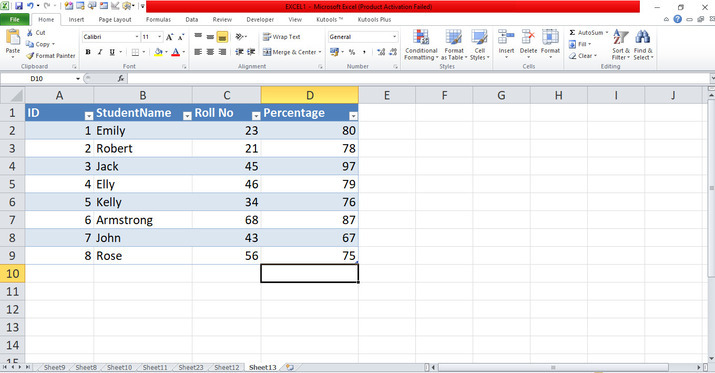
仔细检查 Excel 工作表。首先,打开 Excel 工作表,根据需要在单元格 A1 至 D9 中逐个创建表格,然后选择整个表格,如下所示。
步骤 2
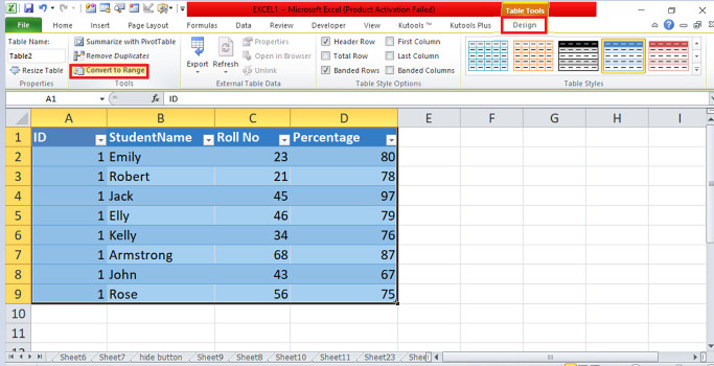
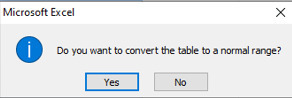
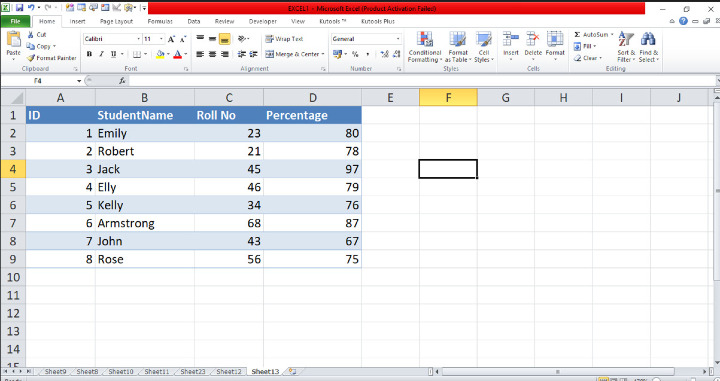
选中后,将光标放在功能区中。功能区的顶角有许多选项卡。将光标放在设计选项卡中,然后点击包含多个选项的选项卡。在设计选项卡上,将光标放在工具组中的转换为区域选项卡上,打开对话框。在对话框中,点击"是"按钮,该按钮将转换为表格中的范围,如下所示。
步骤 3
在工作表中,将光标置于 A 行,并选择从 A1 到 A9 的单元格,将其合并到已设置格式的范围内。选中后,将光标置于功能区中。功能区的顶角包含许多选项卡。将光标置于主页选项卡中,然后点击包含多个选项的选项卡。在主页选项卡上,将光标置于带有下拉菜单的合并后居中选项卡上。点击包含多个选项的菜单,然后点击合并并居中选项卡,即可合并单元格,如下所示。
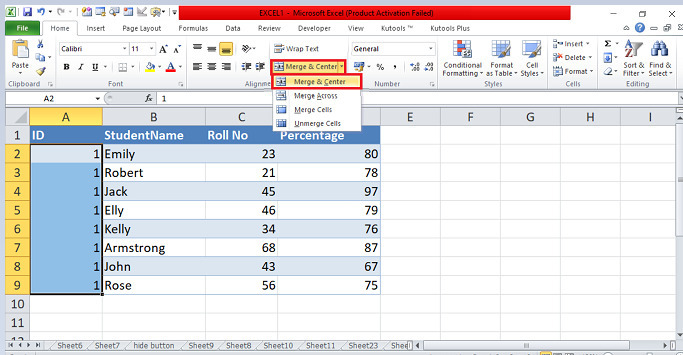
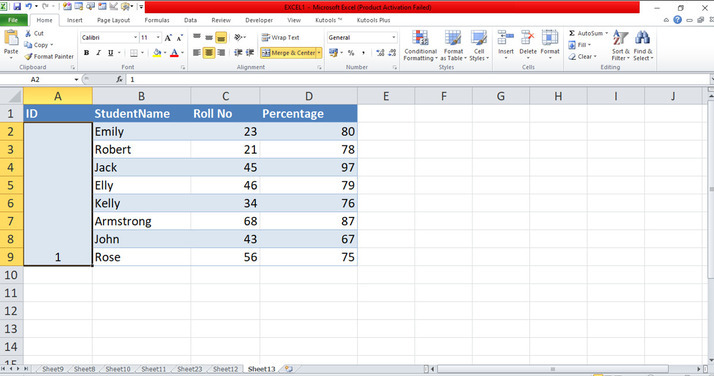
示例 2:使用 Kutools 选项卡
步骤 1
在在工作表上,将光标放在功能区中。功能区的顶角有许多选项卡。将光标放在Ku-tools选项卡中,然后点击包含多个选项的选项卡。在Ku-tools选项卡上,将光标放在合并和拆分选项卡上,该选项卡在范围和单元格组中有一个下拉菜单。点击菜单并选择合并相同单元格选项卡,该选项卡将自动合并如下所示格式范围内的单元格。
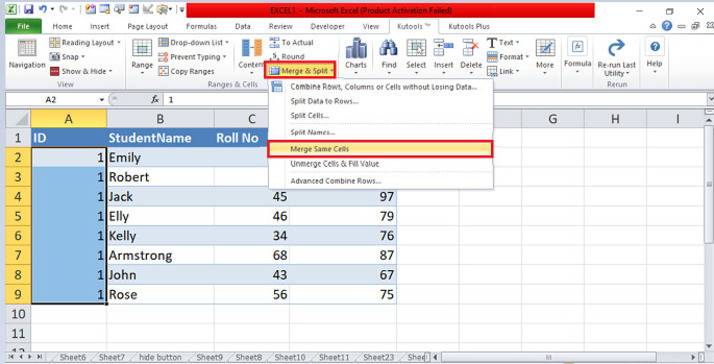
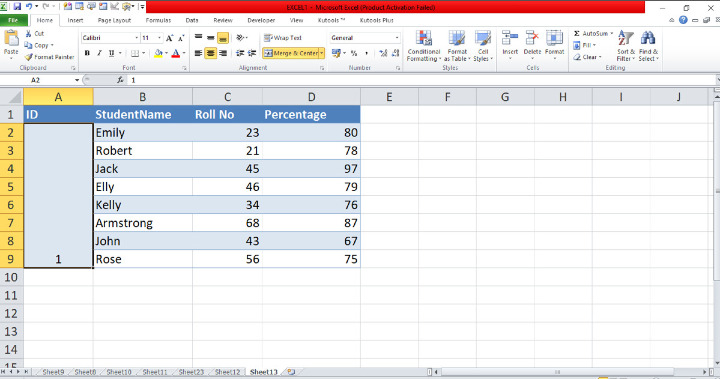
用户利用简单的示例展示了如何使用"合并并居中"选项卡和 Ku-tools 合并使用快捷方式格式化的单元格。选项卡。用户使用了功能区中包含的必要选项卡。他们必须练习使用功能区中的必要选项,并根据需要修改数据。
相关文章
有用资源
excel 参考教程 - 该教程包含有关 excel 的更多信息:https://www.cainiaomax.com/excel/

