
如何在 Excel 中最小化或隐藏功能区?
本文将指导用户如何在 Microsoft Excel 中隐藏或最小化功能区。用户可以右键单击功能区来最小化或隐藏所有选项卡。此方法也可以在 Microsoft Excel 中使用 Ku-tools 选项卡最小化功能区,这是一种简便的方法。本文演示了两个如何在 Excel 中隐藏功能区的示例。功能区中显示了多个选项卡,供用户使用以实现目标。两个示例都提供了分步说明,以展示类似的结果。
让我们从几个示例开始。
示例 1:在 Excel 中最小化或隐藏功能区
步骤 1
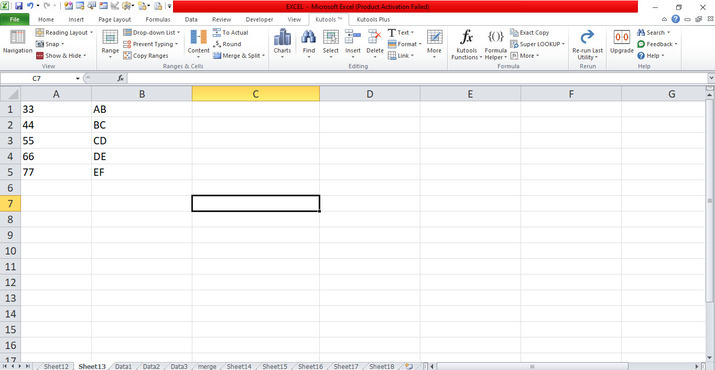
仔细研究 Excel 工作表。首先,打开 Excel 工作表,根据需要在单元格 A1 至 B5 中逐一创建数据。
步骤 2
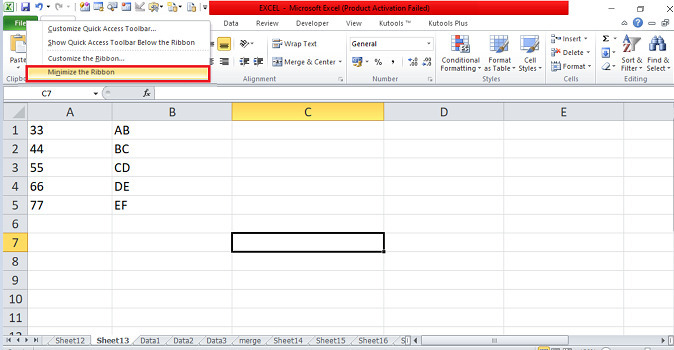
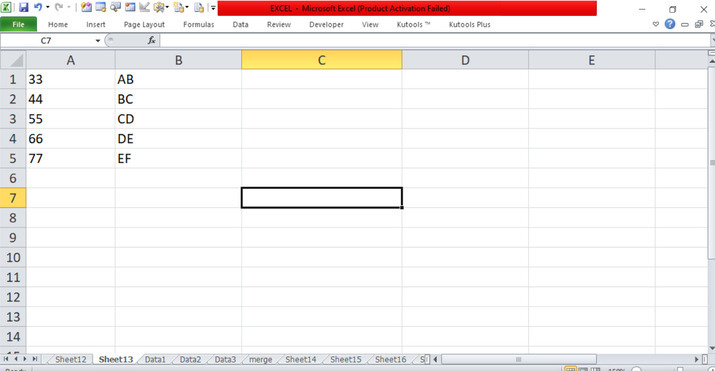
在工作表中,将光标放在功能区中。功能区的顶角有许多选项卡。将光标放在功能区的顶角,然后右键单击它。菜单中包含许多选项。将光标置于最小化功能区选项卡上,该选项卡将自动最小化或隐藏功能区,如下所示。
示例 2:使用 Ku-tools 最小化或隐藏功能区
步骤1
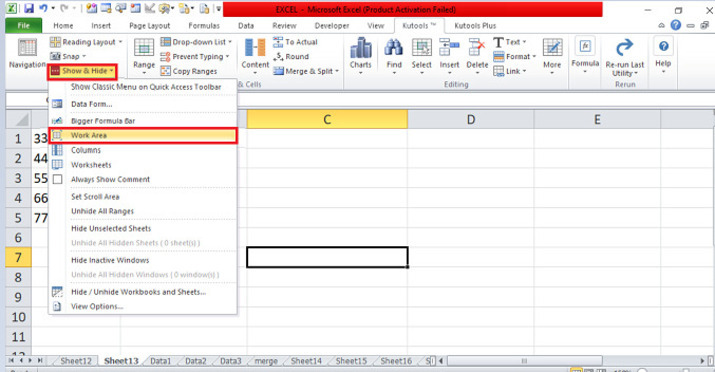
要最小化功能区,请将光标放在功能区中。功能区的顶角包含许多选项卡。将光标放在 Ku-tools 选项卡中,然后点击包含多个选项的选项卡。在 Ku-tools 选项卡上,将光标放在 显示和隐藏 选项卡上,该选项卡在"范围和单元格"组中有一个下拉菜单。点击菜单并选择工作区选项卡,这将在右上角打开窗格,如下所示。
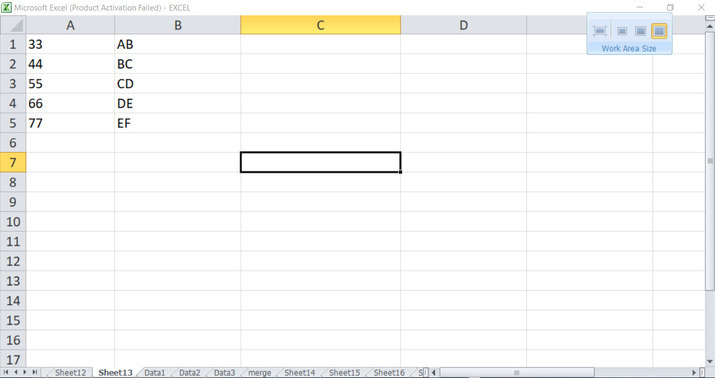
步骤 2
在工作表中,将光标放在窗格中,然后选择角落中的第一个工作区大小。点击后,功能区和状态栏将最小化,如下所示。
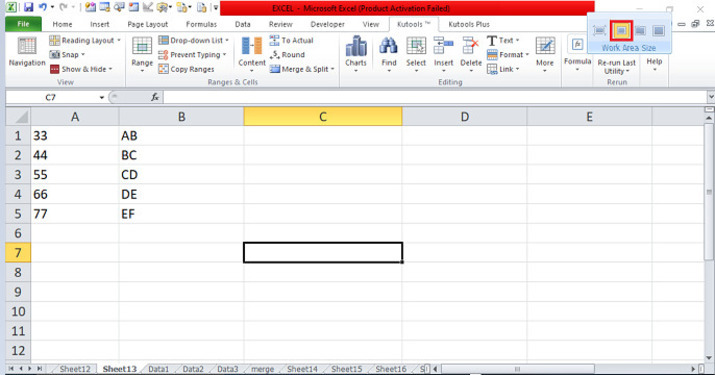
步骤 3
在工作表中,将光标置于窗格中,然后选择角落中的第二个工作区域大小。点击后,它将最小化功能区以及公式栏和状态栏,如下所示。
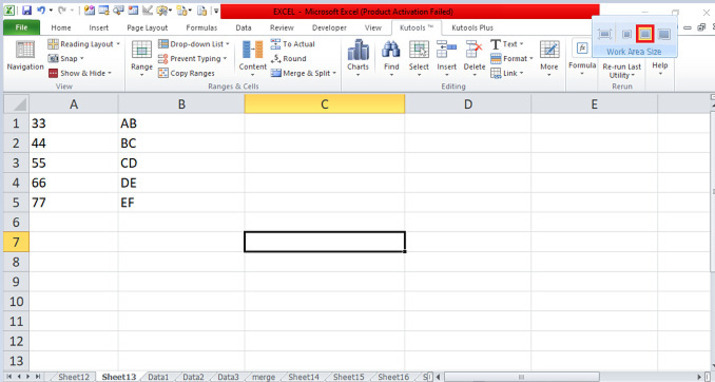
步骤 4
在工作表中,将光标置于窗格中,然后选择角落中的第三个工作区域大小。点击后,它将隐藏或最小化功能区以及公式栏和状态栏,并且它也可能隐藏功能区,如下所示。
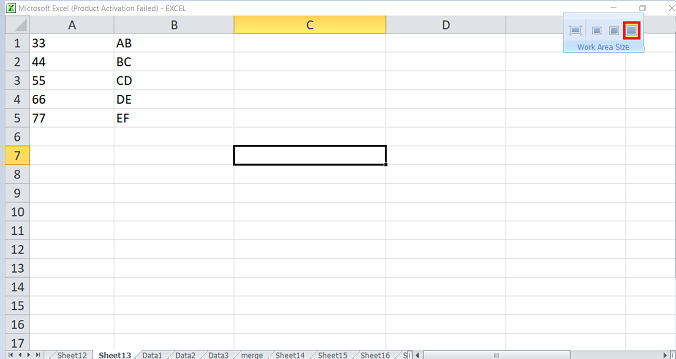
用户利用简单的示例展示了如何通过右键单击顶角的功能区并使用包含工作区的 Ku-tools 选项卡来隐藏或最小化功能区区域。用户使用了功能区中包含的必要选项卡。他们需要练习使用功能区中的基本选项,并根据需要修改数据。
相关文章
有用资源
excel 参考教程 - 该教程包含有关 excel 的更多信息:https://www.cainiaomax.com/excel/

