
如何在 Excel 中将特定图表移动到新工作表?
ms excelmicrosoft technologiesadvanced excel function更新于 2025/1/21 16:44:17
制作美观的图表和图形是 Excel 的核心功能之一,这使得它成为组织和评估数据的实用工具。在处理包含多个工作表的复杂工作簿时,您可能需要将特定图表从当前位置移动到新工作表。这在很多方面都很有帮助,例如,为了更易于理解的演示而分离图表,或者为特定分析创建单独的页面。
本文将引导您完成将特定 Excel 图表移动到新工作表的步骤。无论您是新手还是经验丰富的用户,本分步说明都将帮助您获得理想的结果。我们将介绍完成这项工作的各种技巧,涵盖 Excel 2010、2013、2016、2019 和 Microsoft 365。
将特定图表移动到新工作表
在这里,我们将使用"图表"工具来完成这项任务。让我们通过一个简单的过程来学习如何在 Excel 中将特定图表移动到新工作表。
步骤 1
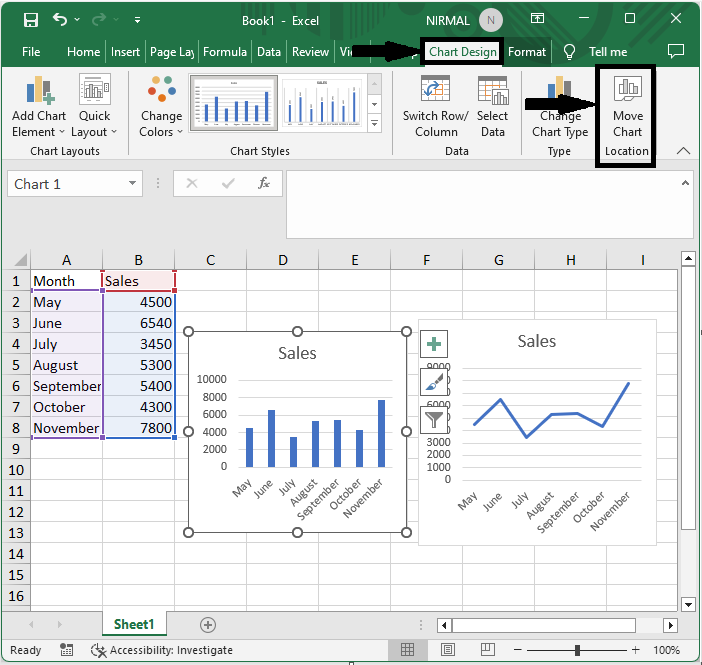
假设您有一个至少包含一个图表的 Excel 工作表。
首先,点击图表,然后点击"图表设计",然后点击"移动图表"。
图表 > 图表设计 >移动图表
步骤 2
然后点击"新建工作表"和"确定"完成任务。
新建工作表 >"确定"。
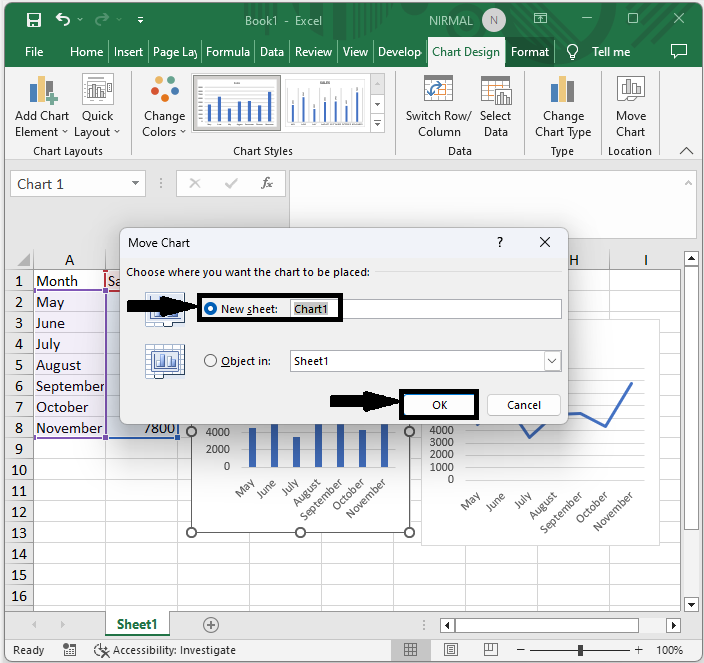
然后您将看到图表已移动到新工作表。这就是如何在 Excel 中将特定图表移动到新工作表的方法。
结论
在本教程中,我们使用了一个简单的示例来演示如何在 Excel 中将特定图表移动到新工作表,以突出显示特定的一组数据。
相关文章
有用资源
excel 参考教程 - 该教程包含有关 excel 的更多信息:https://www.cainiaomax.com/excel/

