
如何在 Excel 条形图中调整条形间距?
ms excelmicrosoft technologiesadvanced excel function更新于 2025/1/21 19:56:17
在数据分析和可视化中,条形图常用于比较不同类别的值。Excel 提供了多种自定义工具来提升图表的外观和可读性。在本课中,我们将介绍调整 Excel 条形图条形间距的各种方法。为了在狭小的空间内容纳更多数据点,或者使图表更紧凑、更赏心悦目,您可能希望缩小条形之间的距离。您可以按照本指南中的说明调整条形间距,以满足您的独特需求。
无论您是 Excel 新手还是经验丰富的用户,本文都将提供分步说明和屏幕截图,让您轻松上手。通过本课,您将掌握必要的技能和信心,能够设计出具有精确校准的条形间距且外观专业的条形图。那么,让我们开始探索 Excel 的条形图自定义选项,制作美观实用的图表吧!
使条形更紧密
在这里,我们将设置图表格式以完成任务。让我们通过一个简单的过程来了解如何在 Excel 条形图中使条形更紧密地排列。
步骤 1
假设您有一个 Excel 工作表,其中包含与下图类似的条形图。
右键单击 >格式化数据系列。
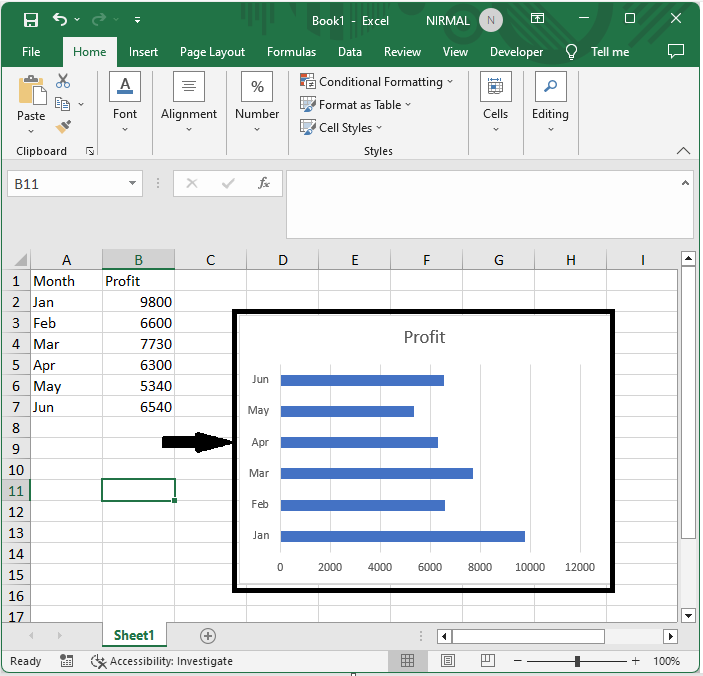
首先,右键单击图表系列,然后选择"格式化数据系列"。
步骤 2
然后减小间隙宽度并关闭格式以完成任务。
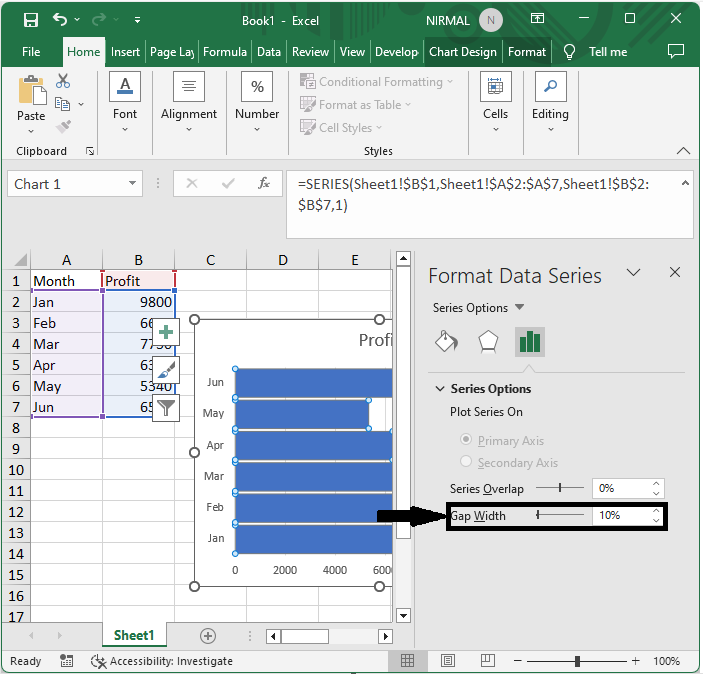
这就是如何在 Excel 条形图中拉近条形距离的方法。
结论
在本教程中,我们使用了一个简单的示例来演示如何在 Excel 条形图中拉近条形距离以突出显示特定的一组数据。
相关文章
有用资源
excel 参考教程 - 该教程包含有关 excel 的更多信息:https://www.cainiaomax.com/excel/

