
如何在 Excel 中将突出显示的单元格移至顶部?
ms excelmicrosoft technologiesadvanced excel function更新于 2025/1/24 14:04:17
Excel 是一款功能强大的电子表格软件,广泛应用于各行各业的数据组织和处理。处理大型数据集或复杂的工作表时,通常会突出显示需要特别关注或分类的特定单元格。然而,一旦突出显示,这些单元格可能会在庞大的电子表格中丢失,从而难以有效地定位和分析它们。
在本教程中,我们将指导您使用一种简单有效的 Excel 技巧,将突出显示的单元格移至工作表顶部。当您需要快速隔离和处理特定数据点,或在海量信息中识别模式时,此功能尤为有用。无论您是学生、专业人士还是电子表格爱好者,掌握这项技巧都将显著提升您在 Excel 中的数据分析能力。为了继续学习,请确保您的计算机上安装了 Microsoft Excel。虽然具体步骤可能会因您使用的 Excel 版本而略有不同,但基本流程是相同的。让我们深入研究如何轻松地将突出显示的单元格移至顶部!
将突出显示的单元格移至顶部
在这里,我们将使用排序功能来完成任务。因此,让我们通过一个简单的过程来了解如何在 Excel 中将突出显示的单元格移至顶部。
步骤 1
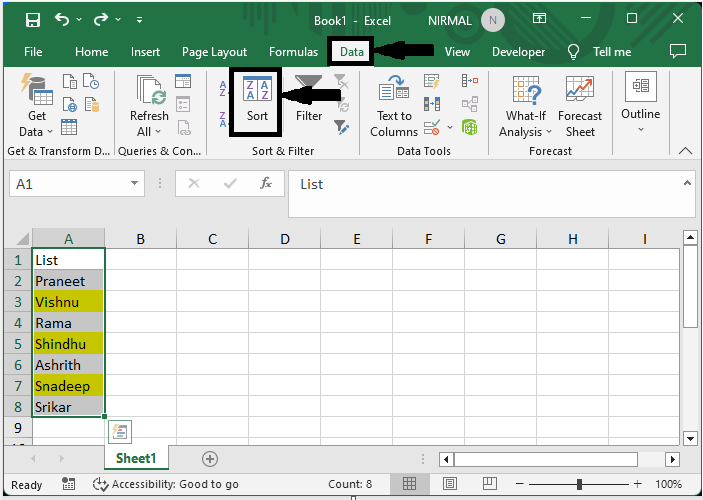
假设有一个 Excel 工作表,其中包含一些突出显示的单元格。
首先,选择单元格区域,然后点击"数据"下的"排序"。
选择单元格 > 数据 >排序。
步骤 2
然后选择"排序依据"作为列标题,"排序依据"作为单元格颜色,"顺序"作为突出显示颜色,然后选择"位于顶部",点击"确定"完成任务。
排序依据 > 排序依据 > 顺序 > 位于顶部 > 确定。
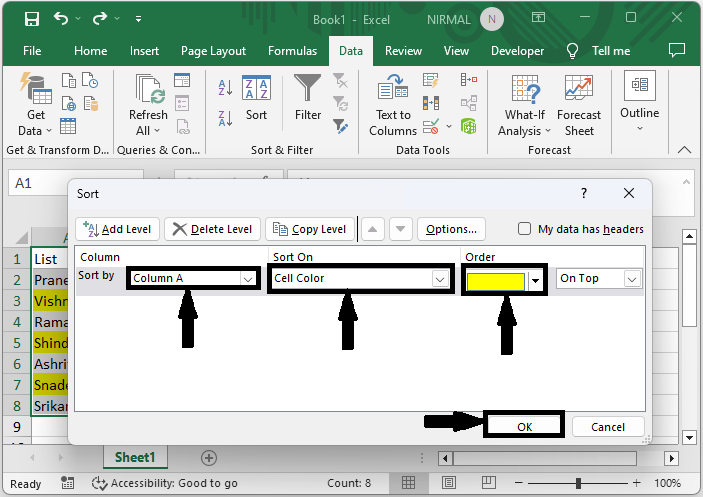
然后您将看到单元格已排序。
结论
在本教程中,我们使用了一个简单的示例来演示如何将突出显示的单元格移动到 Excel 顶部以突出显示特定的一组数据。
相关文章
有用资源
excel 参考教程 - 该教程包含有关 excel 的更多信息:https://www.cainiaomax.com/excel/

