
如何将最后一个单词移动到下一个相邻单元格?
ms excelmicrosoft technologiesadvanced excel function更新于 2025/1/24 15:08:17
无论您是新手还是经验丰富的用户,学习如何使用 Excel 的强大功能都可以显著提高您的工作效率和数据组织能力。在本文中,我们将逐步指导您如何有效地将最后一个单词从一个单元格移动到其相邻的单元格。
在本课程中,我们假设您熟悉 Microsoft Excel 及其基本概念。但如果您刚刚开始使用该软件,也不用担心!为了帮助您清楚地理解每个步骤,我们将提供清晰的说明和图解示例。
将最后一个单词移动到下一个相邻单元格
在这里,我们将首先创建一个 VBA 模块,然后运行它来完成任务。让我们看一个简单的过程,看看如何在 Excel 中将最后一个单词移动到下一个相邻的单元格。
步骤 1
假设有一个包含字符串列表的 Excel 工作表。
首先,右键单击工作表名称,然后选择"查看代码"以打开 VBA 应用程序。
右键单击 >"查看代码"。
步骤 2
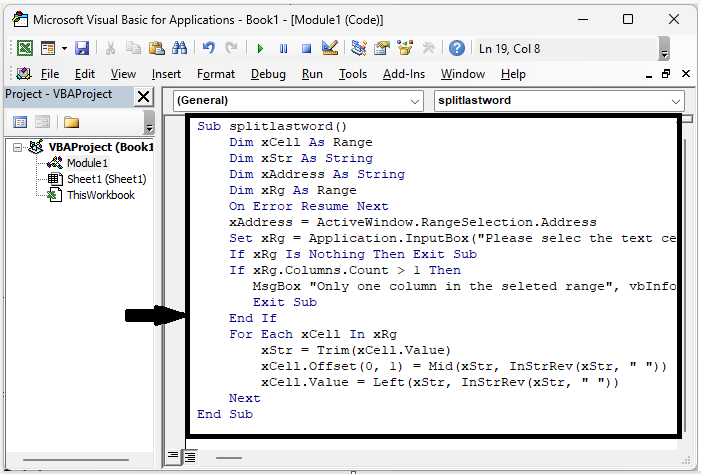
然后点击"插入",选择"模块",然后将以下代码复制到文本框中。
插入 >"模块">"复制"。
代码
Sub splitlastword()
   Dim xCell As Range
   Dim xStr As String
   Dim xAddress As String
   Dim xRg As Range
   On Error Resume Next
   xAddress = ActiveWindow.RangeSelection.Address
   Set xRg = Application.InputBox("Please selec the text cells:", "Move Last Cell", xAddress, , , , , 8)
   If xRg Is Nothing Then Exit Sub
   If xRg.Columns.Count > 1 Then
      MsgBox "Only one column in the seleted range", vbInformation, "Move Last Cell"
      Exit Sub
   End If
   For Each xCell In xRg
      xStr = Trim(xCell.Value)
      xCell.Offset(0, 1) = Mid(xStr, InStrRev(xStr, " "))
      xCell.Value = Left(xStr, InStrRev(xStr, " "))
   Next
End Sub
步骤 3
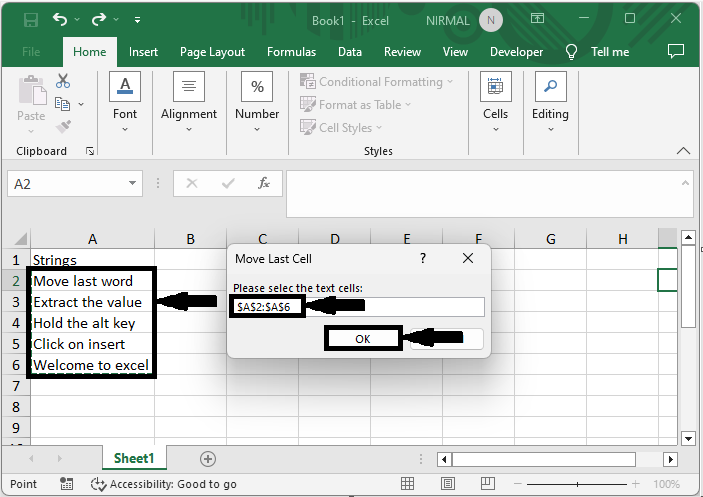
然后点击 F5 运行模块。选择单元格区域并点击"确定"。
F5 > 选择单元格 > 确定。
以上就是如何在 Excel 中将最后一个单词移动到下一个相邻单元格的方法。
总结
在本教程中,我们用一个简单的示例演示了如何在 Excel 中将最后一个单词移动到下一个相邻单元格,以突出显示特定的一组数据。
相关文章
有用资源
excel 参考教程 - 该教程包含有关 excel 的更多信息:https://www.cainiaomax.com/excel/

