
如何在 Excel 中将特定文件从一个文件夹移动到另一个文件夹?
ms excelmicrosoft technologiesadvanced excel function更新于 2025/2/2 15:08:17
有效的文件管理对于数据整理和工作流程优化至关重要。利用 Excel 的功能,您可以自动化文件管理操作,例如在文件夹之间传输特定文件,从而节省您的时间和精力。
在本课中,我们将逐步讲解如何实现此目标。我们将使用一些 VBA(Visual Basic for Applications)编程以及 Excel 的内置功能。如果您不熟悉 VBA,不用担心;我们将通过简单的解释和示例引导您完成整个过程。
将特定文件从一个文件夹移动到另一个文件夹
在这里,我们将首先创建一个 VBA 模块,然后运行它来完成任务。让我们通过一个简单的过程来了解如何在 Excel 中将特定文件从一个文件夹移动到另一个文件夹。
步骤 1
考虑任何 Excel 工作簿。首先,右键单击工作表名称,然后选择"查看代码"以打开 VBA 应用程序。
右键单击 >"查看代码"。
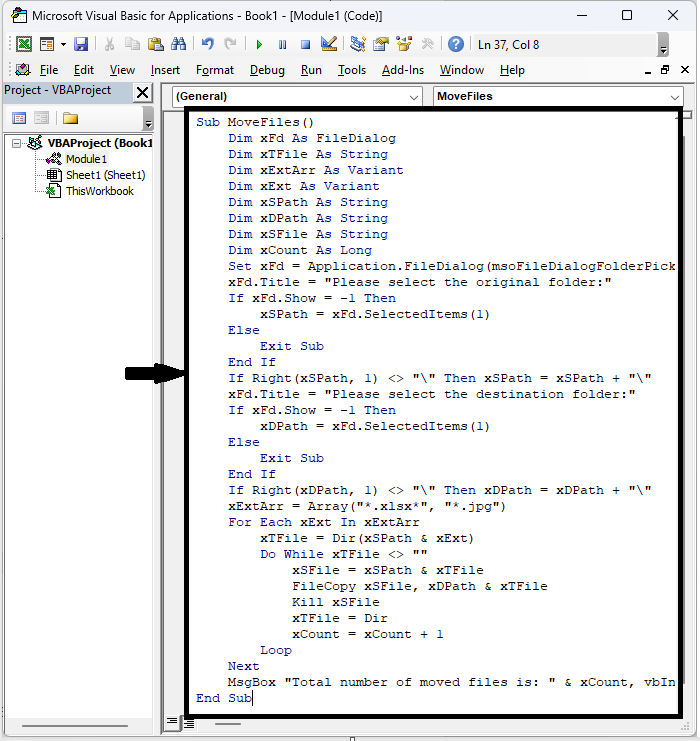
然后点击"插入"并选择"模块",然后将以下代码复制到文本框中。
插入 >"模块">"复制"。
代码
Sub MoveFiles()
   Dim xFd As FileDialog
   Dim xTFile As String
   Dim xExtArr As Variant
   Dim xExt As Variant
   Dim xSPath As String
   Dim xDPath As String
   Dim xSFile As String
   Dim xCount As Long
   Set xFd = Application.FileDialog(msoFileDialogFolderPicker)
   xFd.Title = "Please select the original folder:"
   If xFd.Show = -1 Then
      xSPath = xFd.SelectedItems(1)
   Else
      Exit Sub
   End If
   If Right(xSPath, 1) <> "" Then xSPath = xSPath + ""
   xFd.Title = "Please select the destination folder:"
   If xFd.Show = -1 Then
      xDPath = xFd.SelectedItems(1)
   Else
      Exit Sub
   End If
   If Right(xDPath, 1) <> "" Then xDPath = xDPath + ""
   xExtArr = Array("*.xlsx*", "*.jpg")
   For Each xExt In xExtArr
      xTFile = Dir(xSPath & xExt)
      Do While xTFile <> ""
         xSFile = xSPath & xTFile
         FileCopy xSFile, xDPath & xTFile
         Kill xSFile
         xTFile = Dir
         xCount = xCount + 1
      Loop
   Next
   MsgBox "Total number of moved files is: " & xCount, vbInformation, "Move Specific Files"
End Sub
在上面的代码中,"*.xlsx*"和"*.jpg"是您想要移动的文件类型;您可以根据需要将它们更改为其他文件类型或添加其他文件类型。
步骤 2
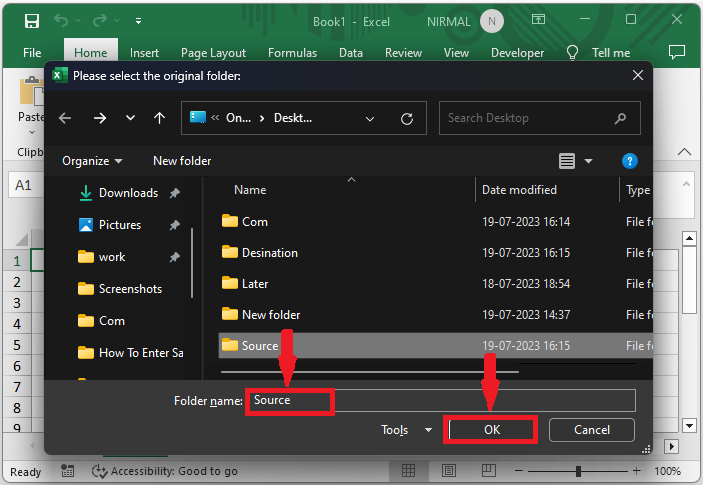
然后点击 F5 运行模块。然后选择源文件夹并点击"确定"。
F5 > 源文件夹 > 确定。
步骤 3
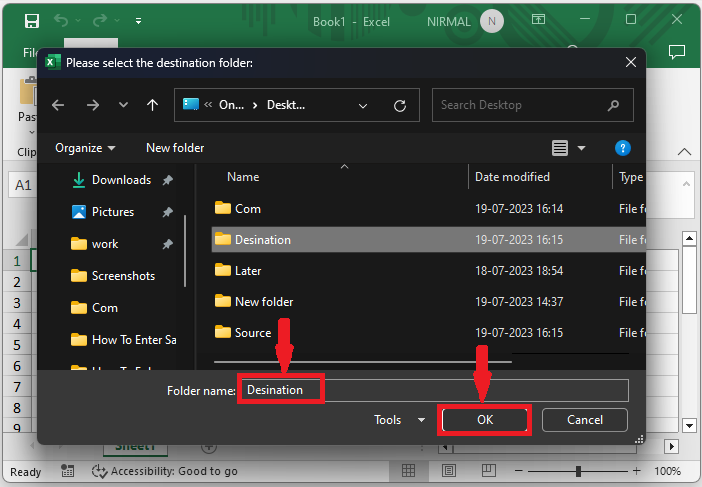
然后选择目标文件夹并点击"确定"。
目标文件夹 > 确定。
以上就是如何在 Excel 中将特定文件从一个文件夹移动到另一个文件夹的方法。
总结
在本教程中,我们通过一个简单的示例演示了如何在 Excel 中将特定文件从一个文件夹移动到另一个文件夹,以突出显示特定的一组数据。
相关文章
有用资源
excel 参考教程 - 该教程包含有关 excel 的更多信息:https://www.cainiaomax.com/excel/

