
如何在 Excel 图表中将 Y 轴移至左侧/右侧/中间?
ms excelmicrosoft technologiesadvanced excel function更新于 2025/2/2 18:52:17
Y 轴,通常称为垂直轴,对于有效地显示和分析图表中的数据至关重要。Y 轴默认位于图表的左侧。但是,您可能需要将 Y 轴移至右侧,甚至使其居中,具体取决于您的数据和图表需求。
您将了解如何调整 Y 轴的位置以满足您的需求,无论您是想为更多数据系列腾出空间,使图表更易于阅读,还是提供特定的美观效果。为了更好地帮助您理解和应用这些策略,我们将逐步讲解并提供可视化示例。如果您准备自定义 Excel 图表并控制 Y 轴的位置,让我们深入探索将 Y 轴向左、向右或向中间移动的各种方法。
将 Y 轴向左/向右/向中间移动
在这里,我们将设置坐标轴的格式来完成任务。让我们通过一个简单的过程来了解如何将 Y 轴向左、向右或向中间移动。
步骤 1
假设您有一个类似的 Excel 工作表。
首先,右键单击 X 轴,然后选择"设置坐标轴格式"。
右键单击 >设置坐标轴格式。
步骤 2
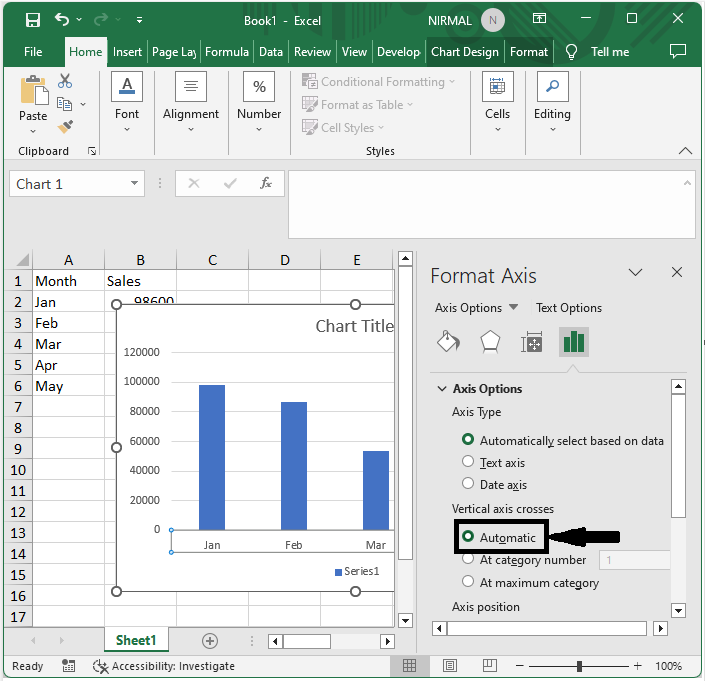
然后,要将坐标轴向左移动,请将"垂直轴交叉"更改为"自动"。
步骤 3
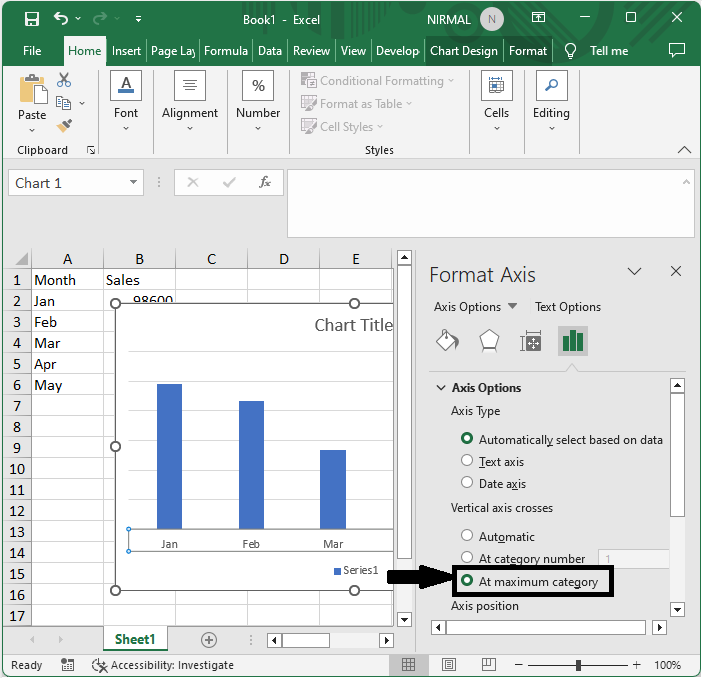
如果要将坐标轴向右移动,请将"垂直轴交叉"更改为"最大值"。
步骤 4
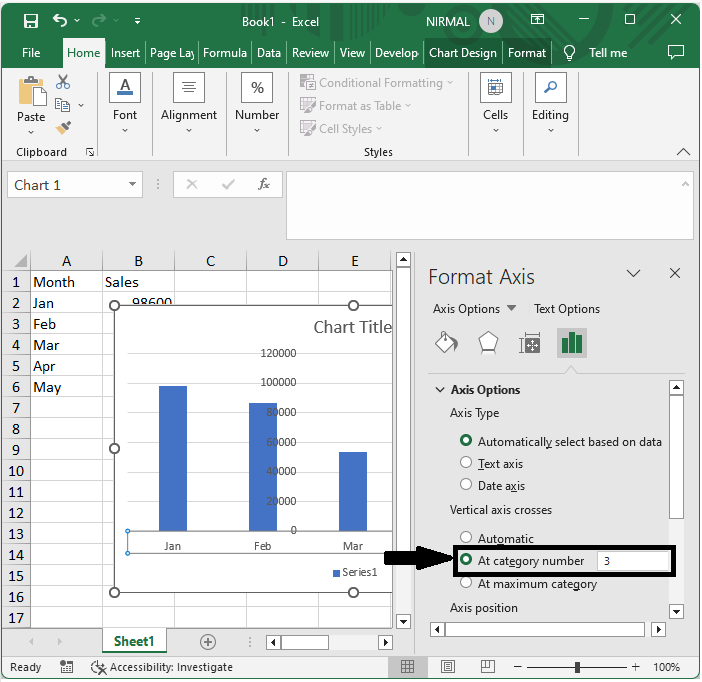
现在,如果要将坐标轴向中间移动,请将"垂直轴交叉"更改为"类别编号",并给出平均值值。
以下演示了如何在 Excel 图表中将 Y 轴移动到左侧、右侧或中间。
结论
在本教程中,我们使用了一个简单的示例来演示如何在 Excel 图表中将 Y 轴移动到左侧、右侧或中间,以突出显示特定的一组数据。
相关文章
有用资源
excel 参考教程 - 该教程包含有关 excel 的更多信息:https://www.cainiaomax.com/excel/

