
如何在 Excel 中仅允许输入字母数字字符?
Excel 是一款功能强大的电子表格程序,常用于管理数据和执行计算。为了在使用 Excel 时保证数据的一致性和完整性,通常需要将数据输入限制为特定的字符或格式。一个典型的需求是将某些单元格或区域的输入限制为字母数字字符(包括字母和数字)。
本教程将指导您在 Excel 中设置数据验证规则,以将特定单元格的输入限制为仅允许输入字母数字字符。无论您是创建数据输入表单、构建用于数据验证的电子表格,还是仅需要输入字母数字数据,本指南都将引导您完成该过程的每个阶段。那么,让我们开始学习如何确保 Excel 只接受字母数字字符!
仅允许输入字母数字字符
在这里,我们首先选择单元格区域,然后使用数据验证来完成任务。让我们通过一个简单的流程来了解如何在 Excel 中只允许输入字母数字字符。
步骤 1
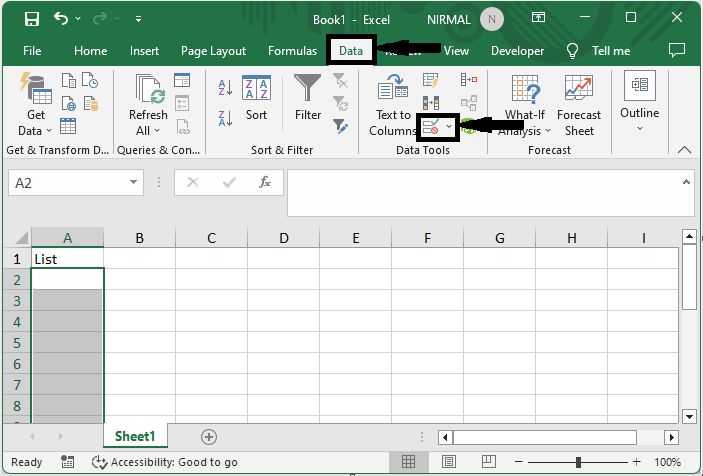
考虑任何 Excel 工作表。首先,选择需要输入数据的单元格区域,然后点击"数据"下的"数据验证"。
数据 >数据验证。
步骤 2
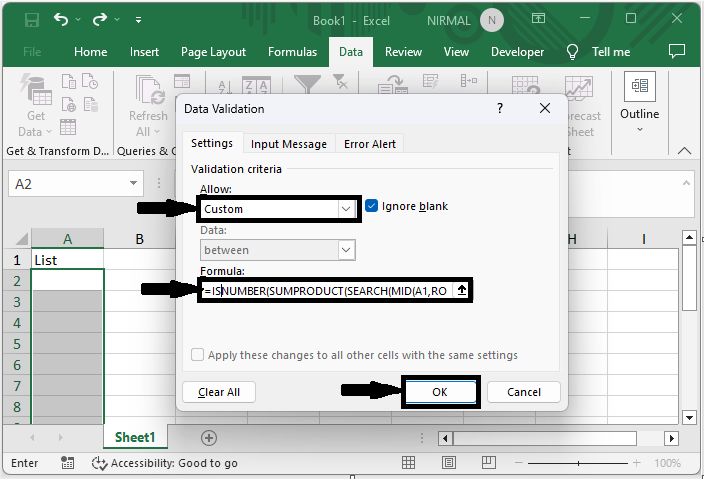
然后将"允许"设置为"自定义",并输入公式:
=AND(ISERROR(SUMPRODUCT(--ISNUMBER(SEARCH(MID(A2,ROW($1:$100),1), "ABCDEFGHIJKLMNOPQRSTUVWXYZabcdefghijklmnopqrstuvwxyz0123456789")))), NOT(ISNUMBER(SEARCH(" ", A2))))
然后点击"确定"完成任务。
允许 > 公式 >好的。
步骤 3
从现在开始,当您输入其他值时,将生成字母数字错误。
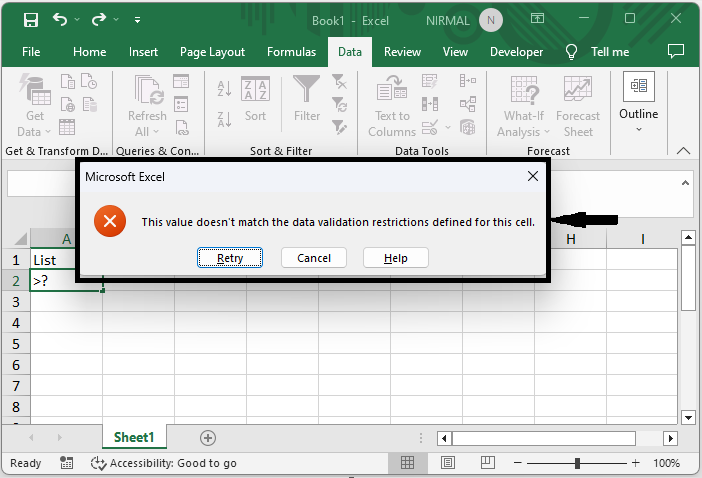
这就是如何在 Excel 中仅允许输入字母数字字符的方法。
结论
在本教程中,我们使用了一个简单的示例来演示如何在 Excel 中仅允许输入字母数字字符以突出显示特定的一组数据。
相关文章
有用资源
excel 参考教程 - 该教程包含有关 excel 的更多信息:https://www.cainiaomax.com/excel/

