
如何在 Excel 中仅将一个区域的格式复制到另一个区域?
ms excelmicrosoft technologiesadvanced excel function更新于 2025/3/2 12:28:17
Excel 是一款功能强大的电子表格程序,它提供了丰富的工具来帮助您处理和分析数据。要使数据易于阅读且外观美观,需要仔细设置格式。本课程将重点讲解如何从特定单元格区域复制格式并将其应用到另一个区域。当您需要将格式从一个表复制到另一个表,或者希望保持工作表的格式始终一致时,这样做可以节省大量时间。
本文将提供详细的说明和实际示例,帮助您掌握在 Excel 中复制格式的技能,无论您的 Excel 水平如何。让我们开始学习如何快速轻松地准备数据吧!
仅将一个区域的格式复制到另一个区域
在这里,我们将首先创建一个 VBA 模块,然后选择单元格区域来完成任务。让我们通过一个简单的过程来了解如何在 Excel 中将格式从一个区域复制到另一个区域。
步骤 1
假设您有一个包含已设置格式单元格的 Excel 工作表。
首先,右键单击工作表名称,然后选择"查看代码"以打开 VBA 应用程序。
右键单击 >"查看代码"。
步骤 2
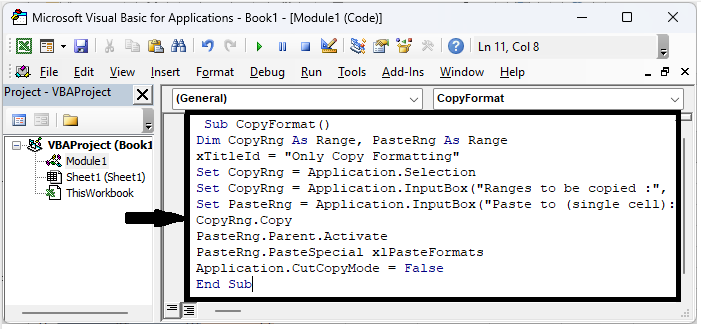
然后点击"插入",选择"模块",然后将以下代码复制到文本框中。
插入 >"模块">"复制"。
代码
Sub CopyFormat()
Dim CopyRng As Range, PasteRng As Range
xTitleId = "Only Copy Formatting"
Set CopyRng = Application.Selection
Set CopyRng = Application.InputBox("Ranges to be copied :", xTitleId, CopyRng.Address, Type:=8)
Set PasteRng = Application.InputBox("Paste to (single cell):", xTitleId, Type:=8)
CopyRng.Copy
PasteRng.Parent.Activate
PasteRng.PasteSpecial xlPasteFormats
Application.CutCopyMode = False
End Sub
步骤 3
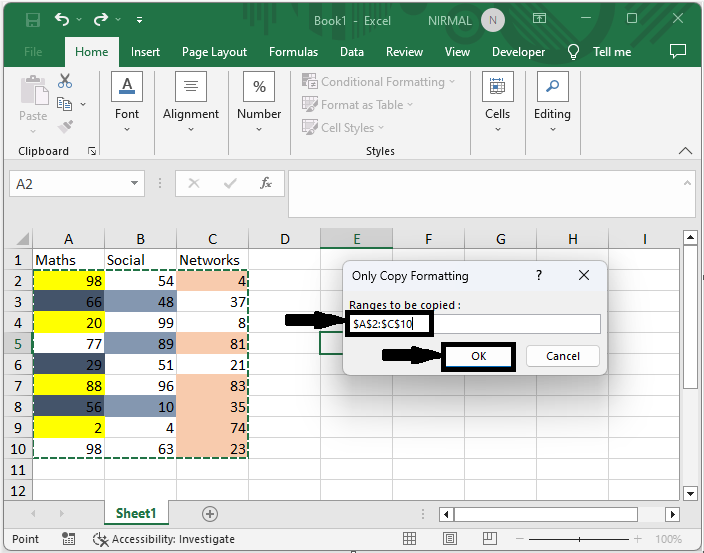
然后点击 F5 运行模块。选择源单元格区域并点击"确定"。
F5 > 选择单元格 > 确定。
步骤 4
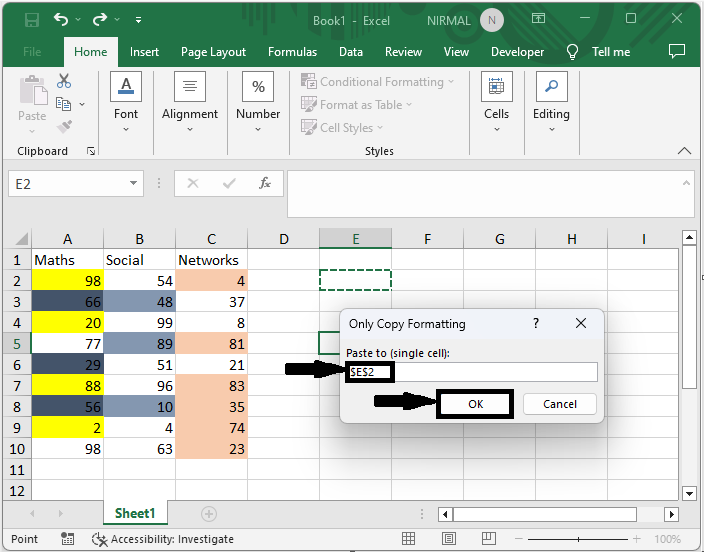
然后选择需要放置注释的单元格并点击"确定"。
选择单元格 > 确定。
以上就是如何在 Excel 中将格式从一个区域复制到另一个区域的方法。
总结
在本教程中,我们通过一个简单的示例演示了如何在 Excel 中将格式从一个区域复制到另一个区域,以突出显示特定的一组数据。
相关文章
有用资源
excel 参考教程 - 该教程包含有关 excel 的更多信息:https://www.cainiaomax.com/excel/

