
如何使用浏览窗口打开 Excel 文件?
ms excelmicrosoft technologiesadvanced excel function更新于 2025/3/2 19:56:17
Microsoft Excel 是一款功能强大的电子表格程序,常用于数据整理和分析。处理数据或编辑现有工作簿的第一步通常是打开 Excel 文件。尽管 Excel 中的"文件"菜单允许您访问以前使用过的文件,但有时您可能需要从计算机或网络上的特定位置打开文件。在本文中,我们将引导您了解如何使用 Excel 的浏览窗口访问 Excel 文件。使用此方法,您可以通过导航到计算机或网络上的任何文件夹或目录来选择要打开的特定 Excel 文件。
无论您是 Excel 新手还是经验丰富的用户,使用这项简单但至关重要的功能都能提高您的工作效率,并让您轻松处理各种数据文件。完成本课程后,您将能够使用 Excel 的浏览窗口在计算机或网络上的任何位置查找和打开 Excel 文件。那么,让我们开始学习更多关于这个实用函数的知识吧!
使用浏览窗口打开 Excel 文件
在这里,我们将首先创建一个 VBA 模块,然后运行它并选择要完成任务的工作表。让我们通过一个简单的过程来了解如何使用 Excel 中的浏览窗口打开 Excel 文件。
步骤 1
考虑任何 Excel 工作簿。
首先,右键单击工作表名称,然后选择"查看代码"以打开 VBA 应用程序。
右键单击 >"查看代码"。
步骤 2
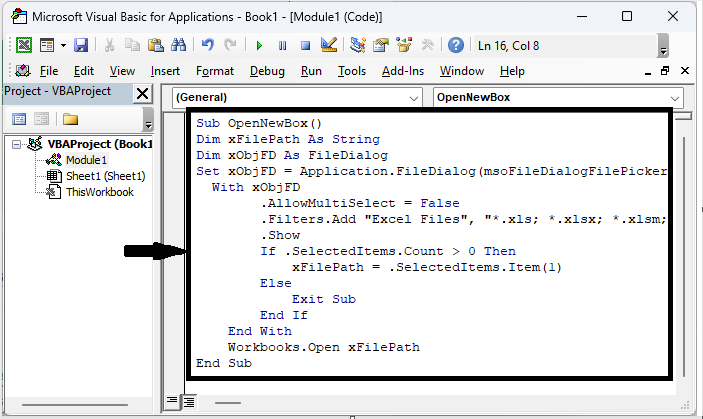
然后点击"插入",选择"模块",然后将以下代码复制到文本框中。
插入 >"模块">"复制"。
代码
Sub OpenNewBox()
Dim xFilePath As String
Dim xObjFD As FileDialog
Set xObjFD = Application.FileDialog(msoFileDialogFilePicker)
   With xObjFD
      .AllowMultiSelect = False
      .Filters.Add "Excel Files", "*.xls; *.xlsx; *.xlsm; *.xlsb", 1
      .Show
      If .SelectedItems.Count > 0 Then
         xFilePath = .SelectedItems.Item(1)
      Else
         Exit Sub
      End If
   End With
   Workbooks.Open xFilePath
End Sub
步骤 3
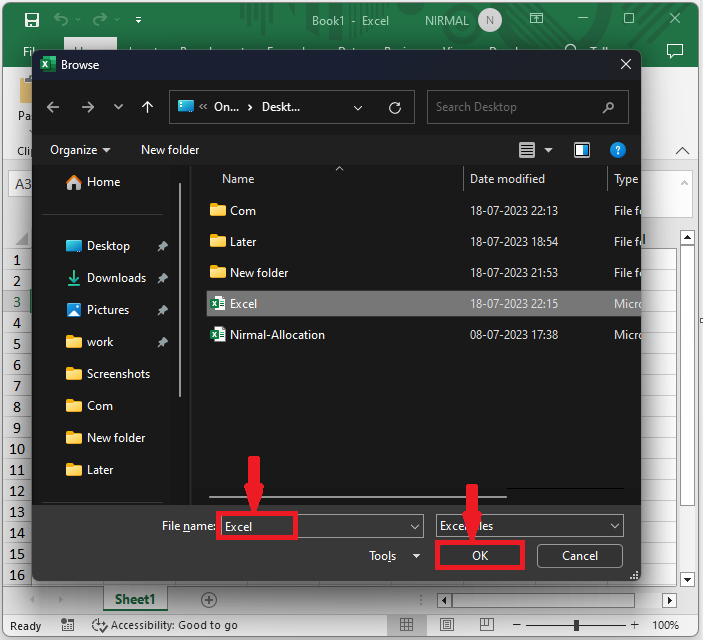
然后将工作表保存为启用宏的模板,并点击 F5 打开浏览窗口。最后,选择文件并点击"确定"完成任务。
保存 > F5 > 选择文件 > 确定。
总结
在本教程中,我们通过一个简单的示例演示了如何使用 Excel 中的浏览窗口打开 Excel 文件并突出显示特定数据集。
相关文章
有用资源
excel 参考教程 - 该教程包含有关 excel 的更多信息:https://www.cainiaomax.com/excel/

