
如何在新窗口中打开 Excel 工作簿(打开多个窗口)?
ms excelmicrosoft technologiesadvanced excel function更新于 2025/3/2 21:00:17
如果您曾经需要同时处理多个 Excel 工作簿,您可能已经注意到 Excel 默认会在同一窗口中打开所有工作簿。这可能会带来限制,尤其是在工作簿之间比较或复制数据时。但有一个简单的解决方法——只需在单独的窗口中打开每个工作簿即可。您将能够更灵活地组织和管理工作簿,从而提高工作效率并优化工作流程。为了让您能够同时处理多个文件,我们将在本文中引导您完成在新窗口中打开 Excel 工作簿的过程。那么,让我们立即了解一下这个实用的功能吧!
在新窗口中打开 Excel 工作簿(打开多个窗口)
在这里,我们将介绍多种完成此任务的方法。让我们通过一个简单的步骤来了解如何在 Excel 中在新窗口中打开 Excel 工作簿(打开多个窗口)。
步骤 1
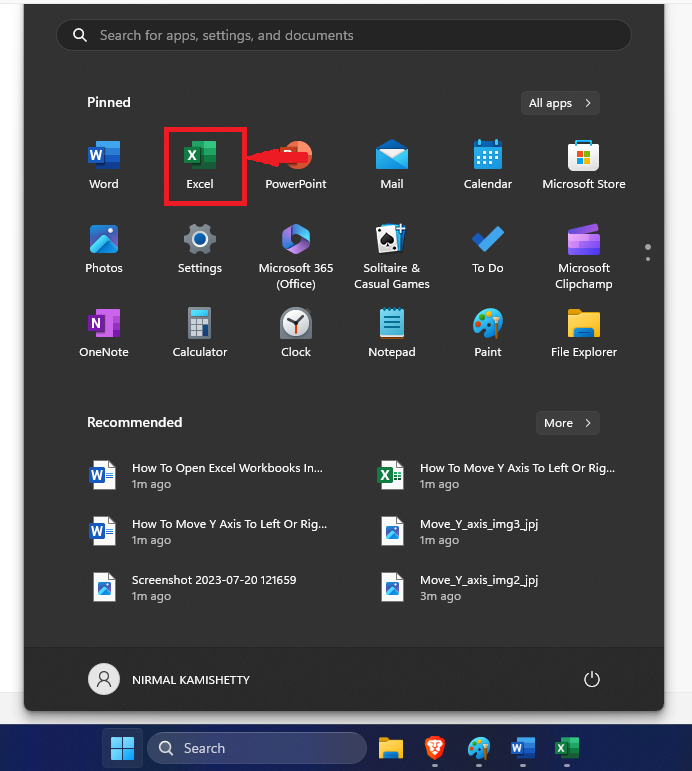
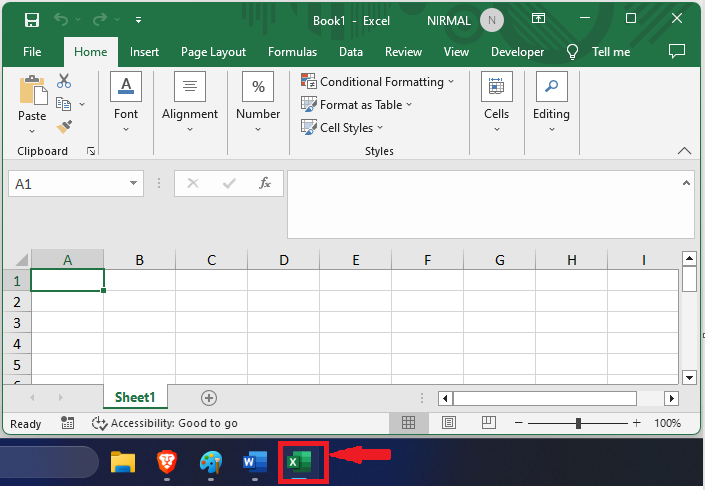
如果您需要打开多个新工作表,请使用此方法。首先,以常规方式打开一个 Excel 工作簿。然后,您将在任务栏上看到一个 Excel 图标。
步骤 2
然后按住 Shift 键并点击 Excel 图标打开一个新工作表。多次点击即可打开多个工作表。
步骤 3
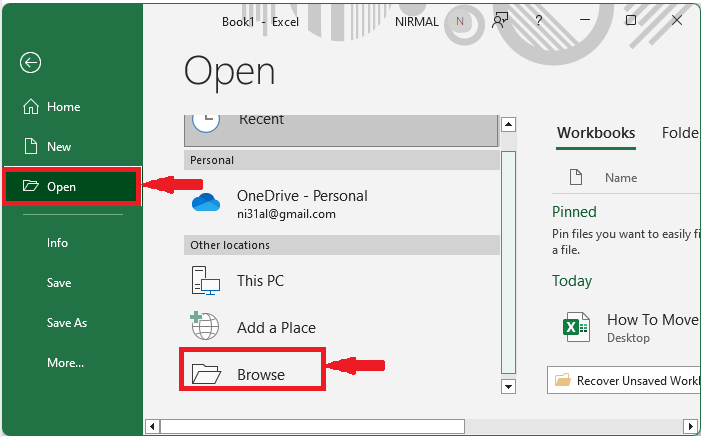
另一种方法是使用"打开"功能。如果您需要在新窗口中打开特定工作表,请使用此方法。
首先,点击"文件",然后点击"打开",然后浏览到某个窗口以选择该工作表。
文件 > 打开 >浏览。
步骤 4
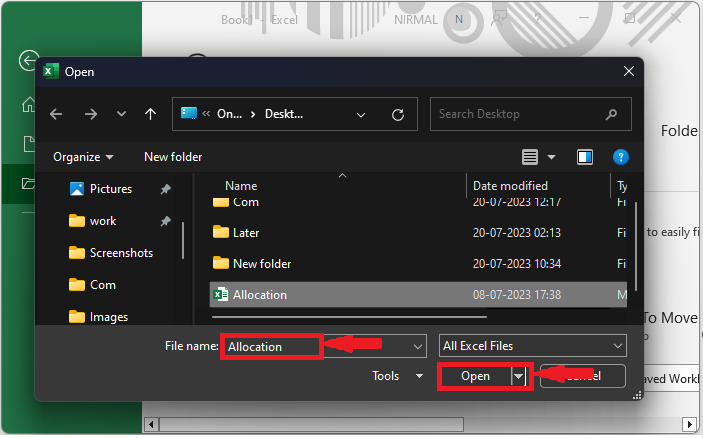
然后选择一个文件并点击"打开"即可完成任务。
以上就是如何在新窗口中打开 Excel 工作簿的方法。
总结
在本教程中,我们通过一个简单的示例演示了如何在 Excel 中在新窗口中打开(打开多个窗口)Excel 工作簿,并突出显示特定的一组数据。
相关文章
有用资源
excel 参考教程 - 该教程包含有关 excel 的更多信息:https://www.cainiaomax.com/excel/

