
如何在 Excel 中打开 Outlook 中的特定文件夹?
在现代数字时代,有效的组织和沟通对于保持高效至关重要。凭借其丰富的功能和简洁的设计,Microsoft Outlook 已成为组织电子邮件、日历和任务的热门选择。我们经常发现需要从其他程序(例如 Microsoft Excel)直接访问特定的 Outlook 文件夹。将 Excel 与 Outlook 集成可以显著提高您的工作效率,无论您是需要检索电子邮件、分析数据还是执行特定程序。
按照以下步骤操作,您可以节省时间、更高效地工作,并提高整体生产力。请注意,本课程假设您熟悉 Microsoft Outlook 和 Excel 的基础知识。为确保兼容性并能够访问最新功能,建议您将这两个软件更新并安装到您的计算机上的最新版本。那么,让我们开始轻松集成 Excel 和 Outlook 吧!
从 Excel 打开特定的 Outlook 文件夹
在这里,我们将首先创建一个 VBA 模块,然后编辑引用以完成任务。让我们通过一个简单的过程来了解如何从 Excel 打开特定的 Outlook 文件夹。
步骤 1
考虑任何 Excel 工作簿。
首先,右键单击工作表名称,然后选择"查看代码"以打开 VBA 应用程序。
右键单击 >"查看代码"。
步骤 2
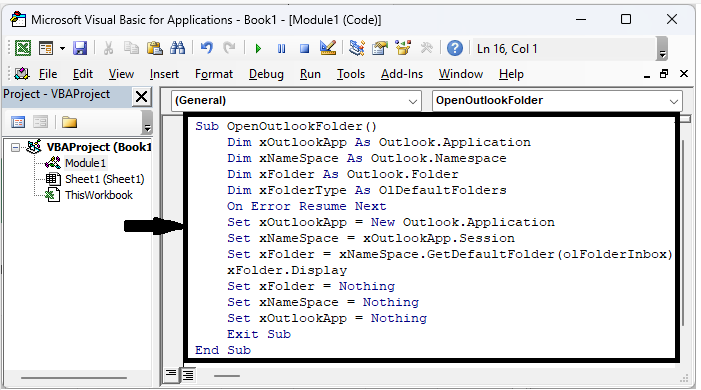
然后点击"插入",选择"模块",然后将以下代码复制到文本框中。
插入 >"模块">"复制"。
代码
Sub OpenOutlookFolder()
   Dim xOutlookApp As Outlook.Application
   Dim xNameSpace As Outlook.Namespace
   Dim xFolder As Outlook.Folder
   Dim xFolderType As OlDefaultFolders
   On Error Resume Next
   Set xOutlookApp = New Outlook.Application
   Set xNameSpace = xOutlookApp.Session
   Set xFolder = xNameSpace.GetDefaultFolder(olFolderInbox)
   xFolder.Display
   Set xFolder = Nothing
   Set xNameSpace = Nothing
   Set xOutlookApp = Nothing
   Exit Sub
End Sub
步骤 3
然后点击"工具",选择"引用",勾选"Microsoft Outlook 对象库"复选框,然后点击"确定"。
工具 > 引用 > 复选框 > 确定。
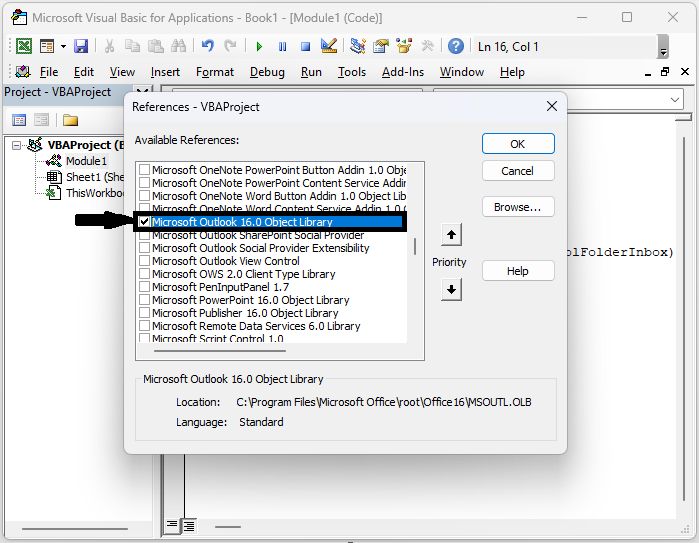
然后将工作表保存为启用宏的模板,并点击 F5 打开 Outlook 文件夹。
总结
在本教程中,我们使用了一个简单的示例来演示如何从 Excel 打开特定的 Outlook 文件夹并突出显示特定的一组数据。
相关文章
有用资源
excel 参考教程 - 该教程包含有关 excel 的更多信息:https://www.cainiaomax.com/excel/

