
如何在 Excel 中用零填充 IP 地址?
在现代数字环境中,IP 地址对于识别联网设备至关重要。IP 地址格式的一致性对于所有 IP 相关工作都至关重要,包括网络管理、数据分析和 IP 相关任务。为了保持统一的结构,通常需要在 IP 地址前添加零。
像 Microsoft Excel 这样的功能强大的电子表格软件提供了许多工具和方法,可以有效地处理和格式化数据。本文将引导您完成在 Excel 中填充 IP 地址的过程。无论您是需要根据现有值生成填充后的地址,还是需要将 IP 地址列表保存在一列中,本文都将提供分步说明和实用建议,帮助您完成作业。
用零填充 IP 地址
在这里,我们将首先使用公式获取任意一个值,然后使用自动填充句柄完成任务。让我们看一个简单的过程,了解如何在 Excel 中用零填充 IP 地址。
步骤 1
假设有一张 Excel 工作表,其中列出了类似下图的 Internet 协议地址。
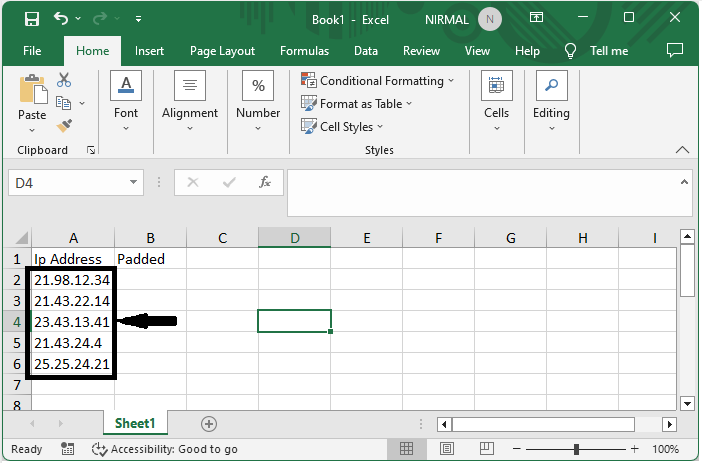
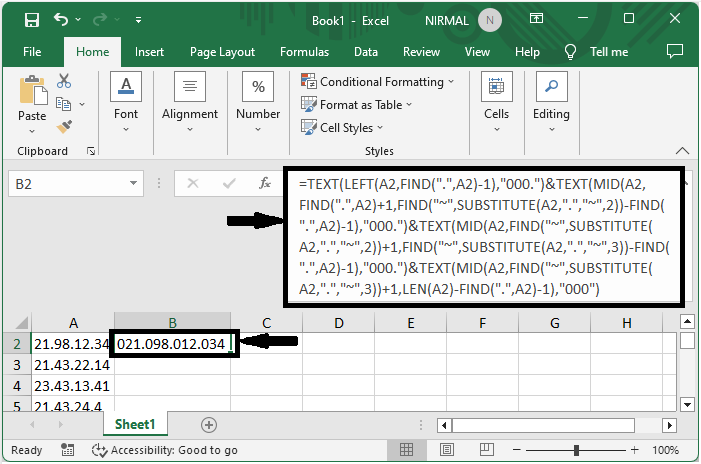
首先点击一个空单元格(在本例中为单元格 B2),然后输入公式:
=TEXT(LEFT(A2,FIND(".",A2)-1),"000.")&TEXT(MID(A2,FIND(".",A2)+1,FIND
("~",SUBSTITUTE(A2,".","~",2))-FIND(".",A2)-1),"000.")&TEXT(MID(A2,FIND("~",SUBSTI TUTE(A2,".","~",2))+1,FIND
("~",SUBSTITUTE(A2,".","~",3))-FIND(".",A2)-1),"000.")&TEXT(MID(A2,FIND("~",SUBSTITUTE(A2,".","~",3))+1,LEN(A2)-FIND(".",A2)-1),"000") 并按回车键获取第一个值。公式中,A1 为 IP 地址。
空单元格 > 公式 >Enter。
步骤 2
然后使用自动填充手柄向下拖动以完成任务。
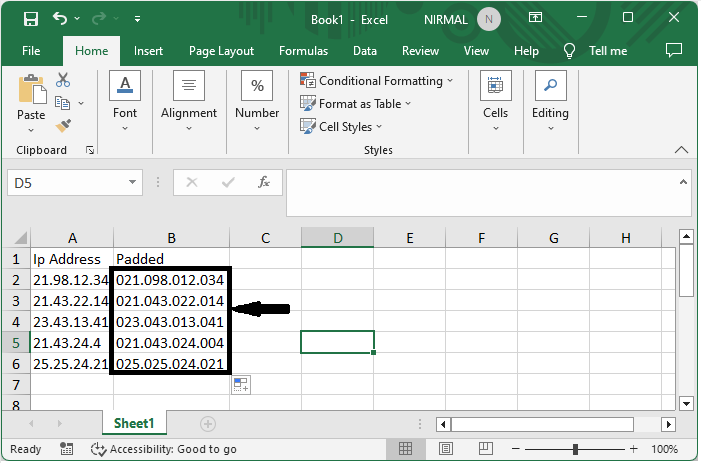
这就是在 Excel 中用零填充 IP 地址的方法。
结论
在本教程中,我们使用了一个简单的示例来演示如何在 Excel 中用零填充 IP 地址以突出显示特定的一组数据。
相关文章
有用资源
excel 参考教程 - 该教程包含有关 excel 的更多信息:https://www.cainiaomax.com/excel/

