
如何在 Excel 中粘贴除公式之外的所有内容?
ms excelmicrosoft technologiesadvanced excel function更新于 2025/3/3 1:48:17
使用 Microsoft Excel(一款功能强大的数据存储和分析工具)时,数据复制和粘贴是经常遇到的操作。将数据粘贴到 Excel 中时,通常会包含源单元格中的值和公式。但是,如果您只想粘贴值而忽略公式,该怎么办?当您需要与无法访问公式的人员共享信息,或者希望保持数据完整性时,这种方法尤其有用。
无论您的 Excel 水平如何,本视频都能为您提供必要的技能和信息,帮助您高效处理数据,摆脱不必要的公式负担。让我们开始学习如何在 Excel 中粘贴除公式之外的所有内容!
粘贴除公式之外的所有内容
在这里,我们将首先创建一个 VBA 模块,选择单元格区域,然后运行该模块来完成任务。让我们看一个简单的过程,了解如何在 Excel 中粘贴除公式之外的所有内容。
步骤 1
假设有一个 Excel 工作表,其中的公式单元格与下图类似。
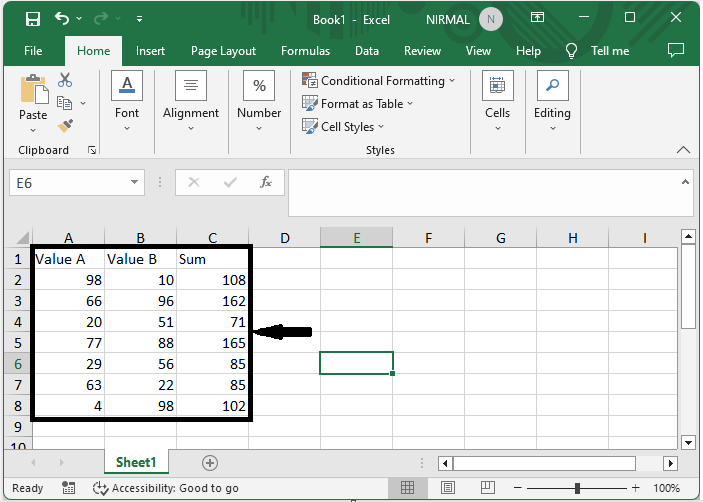
首先,右键单击工作表名称,然后选择"查看代码"以打开 VBA 应用程序。
右键单击 >"查看代码"。
步骤 2
然后单击"插入"并选择"模块",然后将以下代码复制到文本框中。
插入 >"模块">"复制"。
代码
Sub PasteSP()
   Dim sourceRange As Range
   Set sourceRange = ThisWorkbook.Worksheets("Sheet1").Range("C2:C8")

   Dim destinationRange As Range
   Set destinationRange = ThisWorkbook.Worksheets("Sheet1").Range("E2")

   sourceRange.Copy
   destinationRange.PasteSpecial xlPasteValues
   destinationRange.PasteSpecial xlPasteComments
   destinationRange.PasteSpecial xlPasteFormats
   Application.CutCopyMode = False
End Sub
代码中,("Sheet1").Range("C2:C8") 为源,(Sheet1").Range("E2") 为目标。
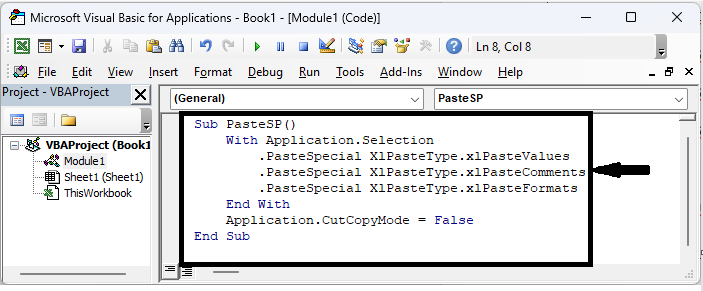
步骤 4
最后,在 VBA 中点击 F5 完成任务。然后你就会看到数据被粘贴了。
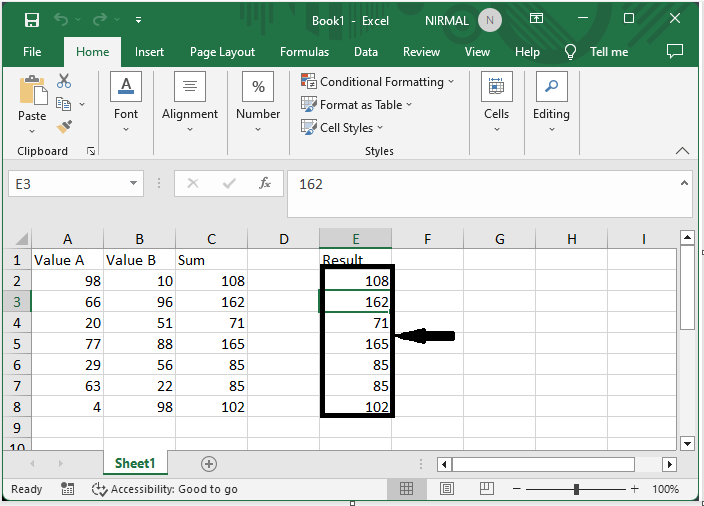
以上就是将除公式之外的所有内容粘贴到 Excel 中的方法。
总结
在本教程中,我们用一个简单的示例来演示如何可以粘贴 Excel 中的除公式之外的所有内容来突出显示特定的一组数据。
相关文章
有用资源
excel 参考教程 - 该教程包含有关 excel 的更多信息:https://www.cainiaomax.com/excel/

