
如何在 Excel 中将值仅粘贴到可见/已筛选单元格?
ms excelmicrosoft technologiesadvanced excel function更新于 2025/3/3 5:32:17
在处理海量数据集或对数据应用筛选器时,您可能经常遇到需要粘贴某些值而不影响隐藏或已筛选单元格的情况。幸运的是,Excel 拥有一个简单而有效的功能来执行此操作。
本文将逐步指导您如何将值仅粘贴到可见或已筛选单元格。通过此操作,您可以在保持数据完整性的同时更新或修改数据。无论您的 Excel 熟练程度如何,本书都能帮助您掌握该方法并提高工作效率。
将值仅粘贴到可见/已筛选单元格
在这里,我们将首先创建一个 VBA 模块,然后运行它来完成任务。让我们看一个简单的过程,了解如何在 Excel 中将值粘贴到可见或已筛选的单元格。
步骤 1
假设有一个 Excel 工作表,其中的数据类似于下图。
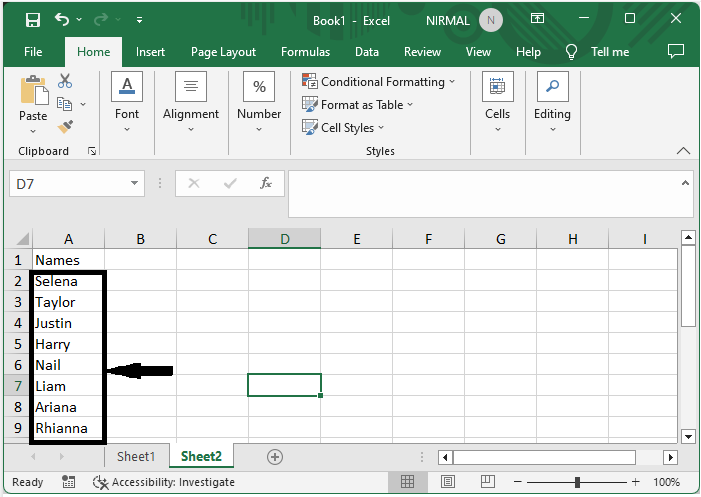
首先,右键单击工作表名称,然后选择"查看代码"以打开 VBA 应用程序。
右键单击 >"查看代码"。
步骤 2
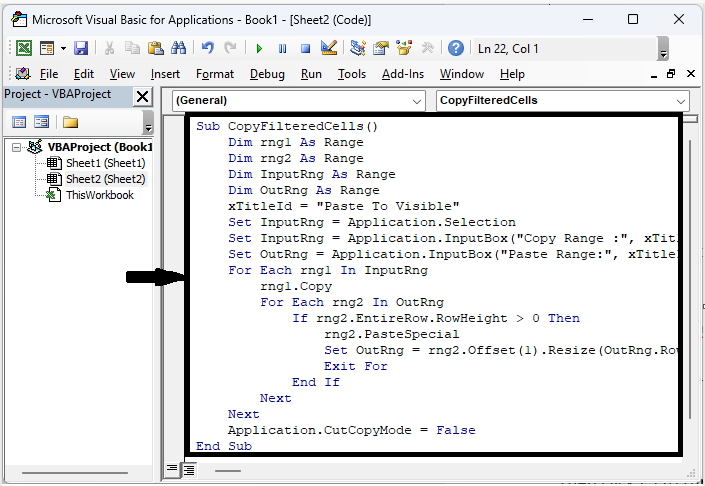
然后点击"插入",选择"模块",然后将以下代码复制到文本框中。
插入 >"模块">"复制"。
代码
Sub CopyFilteredCells()
	Dim rng1 As Range
	Dim rng2 As Range
	Dim InputRng As Range
	Dim OutRng As Range
	xTitleId     = "Paste To Visible"
	Set InputRng = Application.Selection
	Set InputRng = Application.InputBox("Copy Range :", xTitleId, InputRng.Address, Type: = 8)
	Set OutRng   = Application.InputBox("Paste Range:", xTitleId, Type: = 8)
	For Each rng1 In InputRng
		rng1.Copy
		For Each rng2 In OutRng
			If rng2.EntireRow.RowHeight > 0 Then
				rng2.PasteSpecial
				Set OutRng = rng2.Offset(1).Resize(OutRng.Rows.Count)
				Exit For
			End If
		Next
	Next
	Application.CutCopyMode = False
End Sub
步骤 3
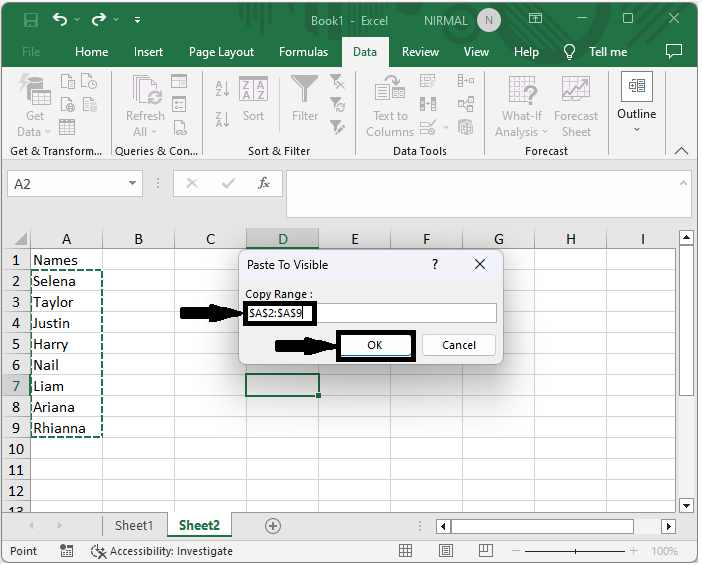
然后点击 F5 运行模块,选择要复制的单元格范围,然后点击"确定"。
F5 > 选择单元格 > 确定。
步骤 4
然后点击"选择单元格"> 确定。
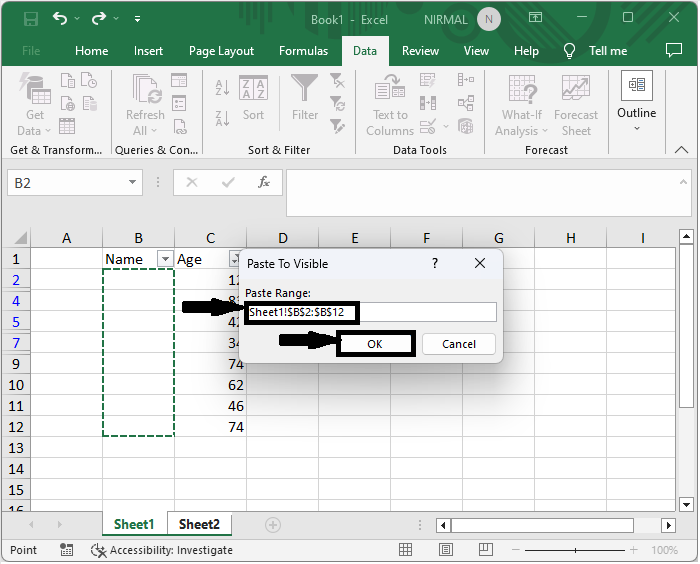
以上就是如何在 Excel 中将值粘贴到可见单元格或筛选单元格中的方法。
总结
在本教程中,我们通过一个简单的示例演示了如何在 Excel 中将值粘贴到可见单元格或筛选单元格中,以突出显示特定的一组数据。
相关文章
有用资源
excel 参考教程 - 该教程包含有关 excel 的更多信息:https://www.cainiaomax.com/excel/

