
如何在 Excel 中执行 t 检验:配对两样本均值?
ms excelmicrosoft technologiesadvanced excel function
这是一种用于分析和确定不同组均值的统计方法。研究人员使用它来评估或评估数据点对中的变化或差异,从而得出关于干预或治疗对研究对象影响的结论。本文包含一个借助数据分析工具包对两样本均值进行配对的简单示例。用户必须在解释结果后决定是否接受零假设。
了解应用配对两样本均值 t 检验的过程
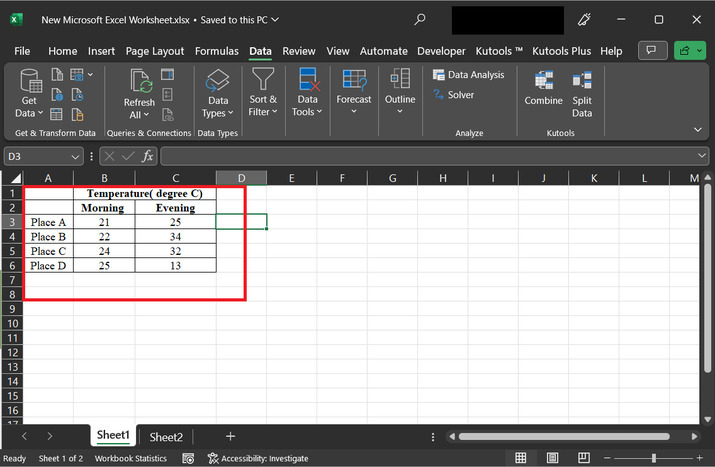
步骤 1 - 参考在新工作表中创建的示例数据。这些数据包含不同地点早晨和晚上的数值。
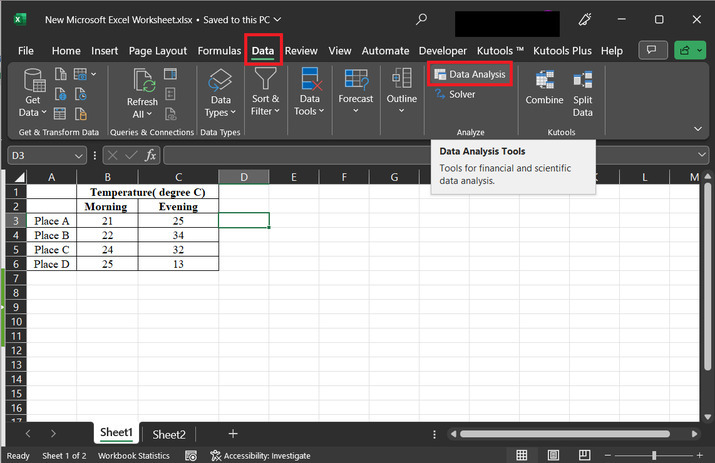
步骤 2 − 点击"数据"选项卡,然后选择名为"数据分析"的选项,如图所示 −
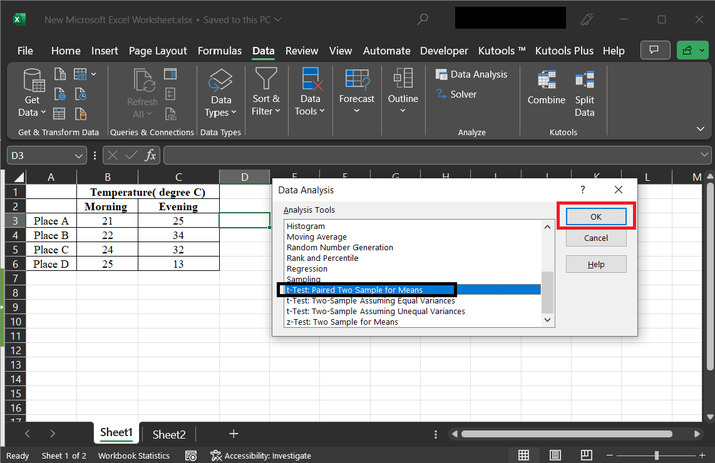
步骤 3 − 之后,将出现名为"数据分析"的对话框。选择选项"t检验:配对两样本均值",然后按"确定"按钮 -
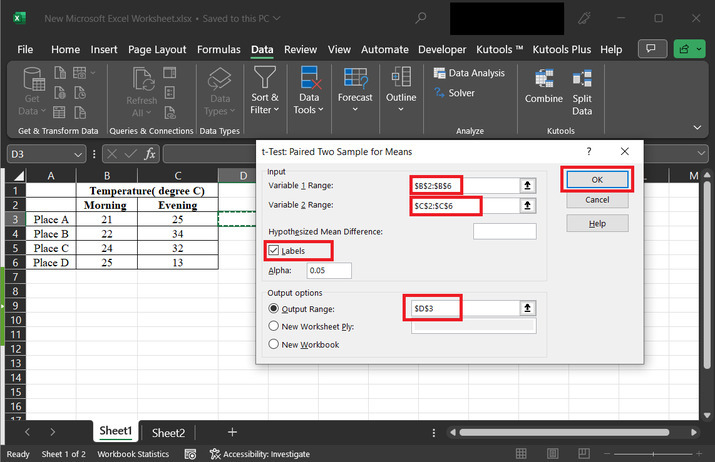
步骤4 - 上述步骤将再次显示一个对话框。在变量1的范围标签中,将数据范围设置为"B2:B6"。在变量2的范围中,选择"C2:C6"标签。勾选"标签"复选框。在输出范围标签中,将值设置为"D3"。然后点击"确定"。
步骤 5 − 最终结果将显示在输出的选定范围内,如下图所示 −
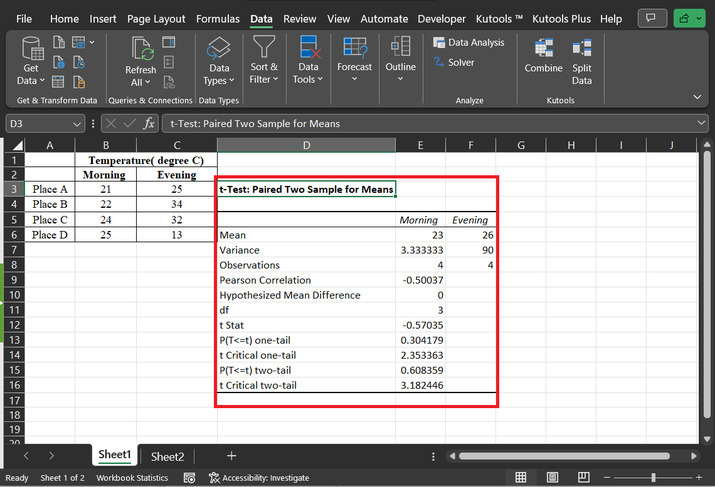
说明
Mean of Morning (Variable 1) = 23
Mean of Evening (Variable 2) = 26

Variance of Morning = 3.333333333
Variance of Evening = 90

Number of observations in Morning = 4
Number of observations in Evening = 4

Pearson Correlation = -0.500370233
Hypothesized Mean Difference = 0 (This is the null hypothesis, assuming no difference)
Degrees of Freedom (df) = 3 (n - 1, where n is the number of observations)
t Stat = -0.570351825 (This is the calculated t-statistic)
现在,将计算单尾和双尾检验的 p 值 -
P(T <= t) 单尾 = 0.304179255
t 单尾临界值 = 2.353363435

P(T <= t) 双尾 = 0.608358509
t 双尾临界值 = 3.182446305
现在,用户需要解释结果 -
由于用户已将 alpha (α) 设置为 0.05(表示置信水平为 95%),因此用户需要进行双尾检验。通过将 p 值(P(T <= t) 双尾)与 alpha 值进行比较。
P(T <= t) 双尾 (0.608358509) > α (0.05)
结论
我们得出结论,零假设是可以接受的,因为 alpha 值小于计算出的 p 值。这意味着"早上"组和"晚上"组的均值将存在显著差异。
相关文章
有用资源
excel 参考教程 - 该教程包含有关 excel 的更多信息:https://www.cainiaomax.com/excel/

