
如何从 Excel 工作表播放视频文件?
ms excelmicrosoft technologiesadvanced excel function更新于 2025/3/12 20:28:17
您是否想过,是否可以轻松地将视频播放功能集成到您的 Excel 电子表格中?好消息是,这实际上是可行的。在本课中,我们将详细讲解执行此操作的步骤。Excel 的视频播放功能对许多任务都大有裨益,包括创建交互式演示文稿、制作培训材料,或者只是在电子表格中添加一个可视化组件。您可以按照本文中的说明,将视频文件嵌入到 Excel 工作表中,并直接在电子表格中启用播放功能。
本教程将为您提供将视频成功添加到电子表格所需的技能和资源,无论您是商务人士、教师,还是只是想提高 Excel 技能的普通人。那么,让我们开始探索 Excel 视频播放的惊人潜力吧!
从 Excel 工作表播放视频文件
在这里,我们首先插入一个命令按钮,然后向该按钮添加一个宏来完成任务。让我们通过一个简单的过程来了解如何从 Excel 工作表播放视频文件。
步骤 1
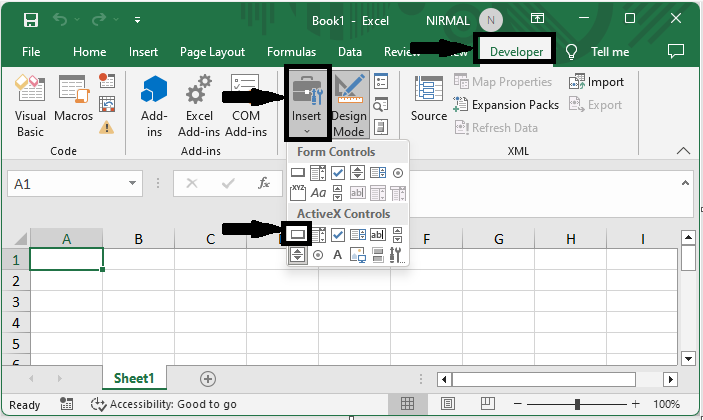
考虑任何 Excel 工作表。首先,点击"开发人员",然后点击"插入",并在"ActiveX 控件"下选择命令按钮。
开发人员 > 插入 > 按钮。
步骤 2
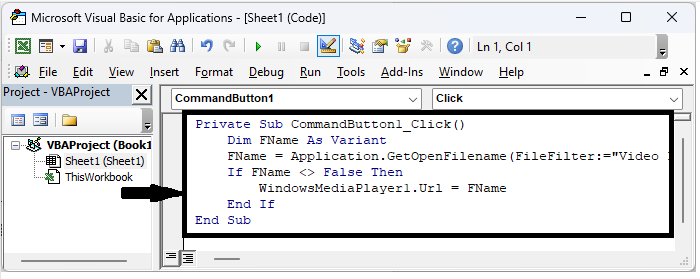
然后绘制一个命令按钮。然后右键单击按钮并选择"查看代码"以打开 VBA 应用程序。然后将以下代码复制到文本框中。
绘制 > 右键单击 > 查看代码 > 复制。
代码
Private Sub CommandButton1_Click()
   Dim FName As Variant
   FName = Application.GetOpenFilename(FileFilter:="Video Files, *.mp4; *.avi; *.mpeg; *.mts", Title:="Please select a Video File", MultiSelect:=False)
   If FName <> False Then
      WindowsMediaPlayer1.Url = FName
   End If
End Sub
步骤 3
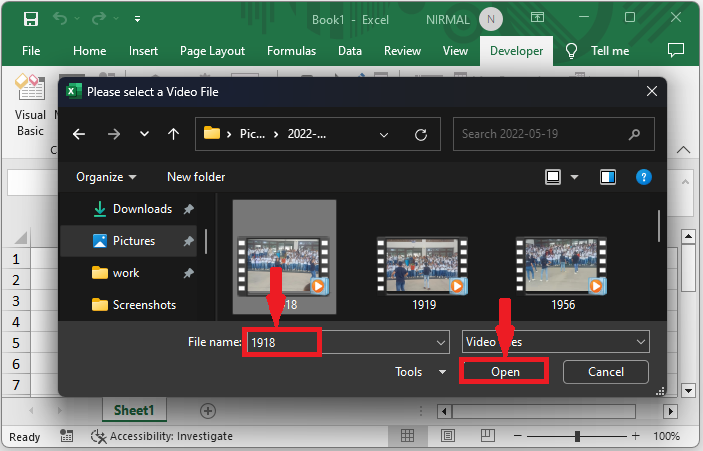
然后使用 Alt + Q 关闭 VBA 并退出设计模式。从现在开始,当您点击按钮时,将打开一个用于选择视频的浏览窗口。
以上就是如何在 Excel 工作表中播放视频文件的方法。
总结
在本教程中,我们用一个简单的示例演示了如何播放 Excel 工作表中的视频文件,并突出显示特定的一组数据。
相关文章
有用资源
excel 参考教程 - 该教程包含有关 excel 的更多信息:https://www.cainiaomax.com/excel/

