
如何在 Excel 中当单元格值等于"X"时弹出消息框?
ms excelmicrosoft technologiesadvanced excel function更新于 2025/3/13 23:40:17
Excel 是一款功能强大的程序,拥有众多功能,可以提高生产力并实现流程自动化。制作根据特定情况显示个性化消息的弹出消息框是一项非常实用的功能。在本文中,我们将介绍如何使用 Excel 构建一个当单元格值满足特定标准(例如"X")时弹出的消息框。当您希望根据电子表格中输入的特定数据通知用户或提供指示时,此技术尤其有用。您可以按照本教程中的说明,在 Excel 电子表格中添加交互式组件,从而提升用户体验。为了在 Excel 中构建弹出消息框,让我们开始吧。
当单元格值等于"X"时弹出消息框
在这里,我们将向工作表添加一段 VBA 代码。让我们看一个简单的过程,了解如何在 Excel 中当单元格值等于"X"时弹出消息框。
步骤 1
考虑任何 Excel 工作表。
首先,右键单击工作表名称,然后选择"查看代码"以打开 VBA 应用程序。
右键单击 >"查看代码"。
步骤 2
然后将以下代码复制到文本框中。
代码
Private Sub Worksheet_Change(ByVal Target As Range)
   Dim xCell As Range, Rg As Range
   On Error Resume Next
   Set Rg = Application.Intersect(Target, Range("A1:C7"))
   If Not Rg Is Nothing Then
      For Each xCell In Rg
         If xCell.Value = "50" Then
            MsgBox "X Value is Used" & xCell.Address, vbInformation, "Pop Up Message"
            Exit Sub
         End If
      Next
   End If
End Sub
Private Sub Worksheet_selectionChange(ByVal Target As Range)
   Dim xCell As Range, Rg As Range
   On Error Resume Next
   Set Rg = Application.Intersect(Target, Range("A1:C7"))
   If Not Rg Is Nothing Then
      For Each xCell In Rg
         If xCell.Value = "50" Then
            MsgBox "X Value is Entred" & xCell.Address, vbInformation, "Pop Up Message"
            Exit Sub
         End If
      Next
   End If
End Sub
代码中,A1:C7 为单元格区域,50 为 X 的值。
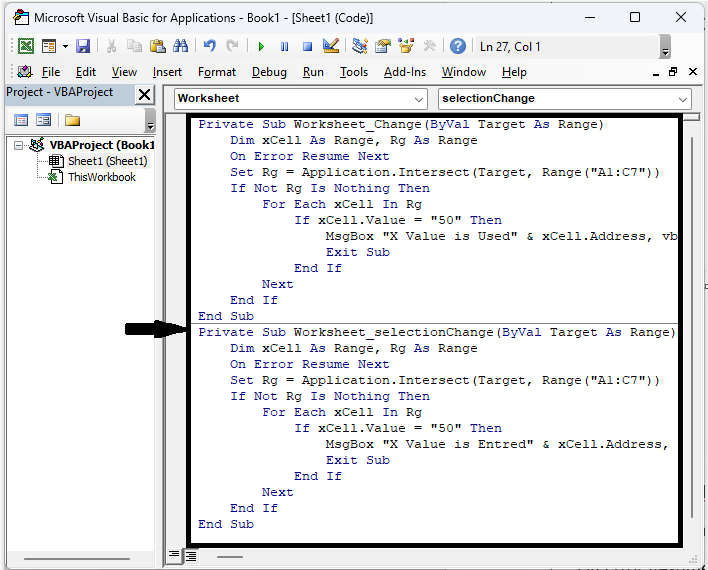
步骤 3
然后使用 Alt + Q 关闭 VBA。从现在开始,当任何单元格的值等于 50 时,都会显示弹出消息。
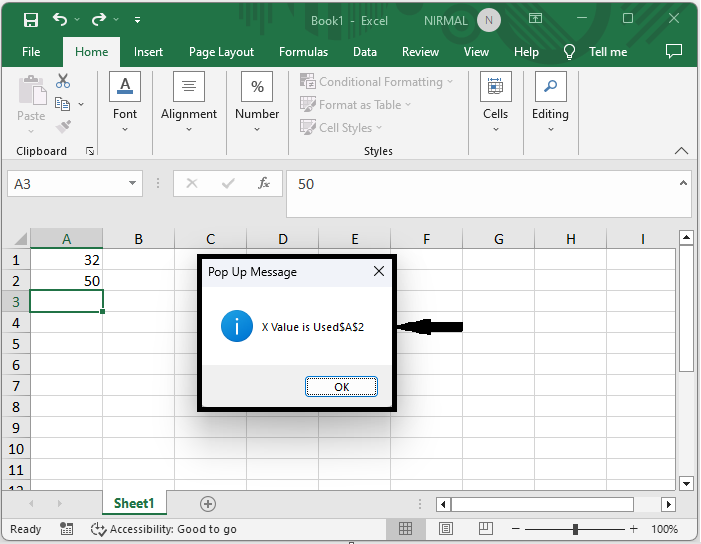
以下是在 Excel 中,当单元格值等于 x 时弹出消息框的方法。
结论
在本教程中,我们使用了一个简单的示例来演示如何如果 Excel 中的单元格值等于"X",则会弹出一个消息框来突出显示特定的一组数据。
相关文章
有用资源
excel 参考教程 - 该教程包含有关 excel 的更多信息:https://www.cainiaomax.com/excel/

