
如何在 Excel 中根据用户表单上的组合框选择填充文本框?
Microsoft Excel 中的用户表单提供了一种获取用户输入和数据收集的有趣方法。它们包含各种控件,例如文本框、按钮、复选框和组合框,方便用户输入或选择数据。使用组合框中的数据填充文本框是用户表单的典型需求。本文将引导您在 Excel 中创建用户表单,并展示如何根据您在组合框中的选择动态填充文本框。通过实施这些步骤,您可以在用户做出选择时自动填充相关数据,从而提升用户体验。
根据用户表单上的组合框选择填充文本框
在这里,我们将首先插入一个用户表单,然后向表单中添加 VBA 代码来完成任务。让我们看一个简单的过程,了解如何在 Excel 中根据用户表单上的组合框选择填充文本框。
步骤 1
考虑任何 Excel 工作表。首先,右键单击工作表名称,然后选择"查看代码"以打开 VBA 应用程序。
右键单击 >"查看代码"。
步骤 2
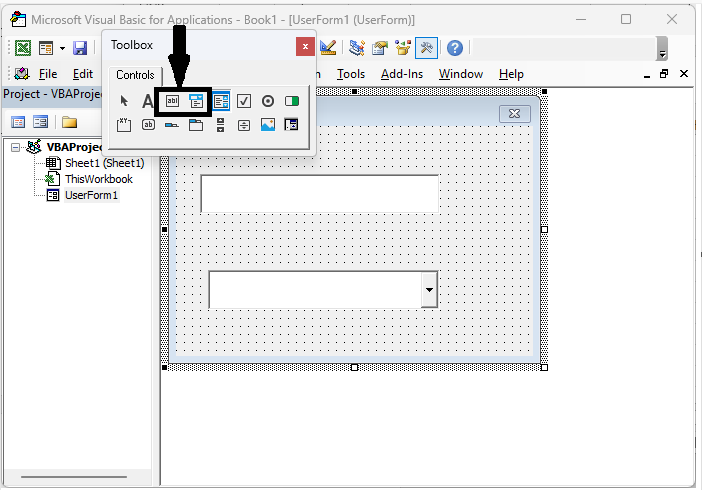
然后单击"插入"并选择"用户表单"。然后绘制一个组合框控件和一个文本框控件。
插入 >"用户表单">"组合框控件">文本框控件。
步骤 3
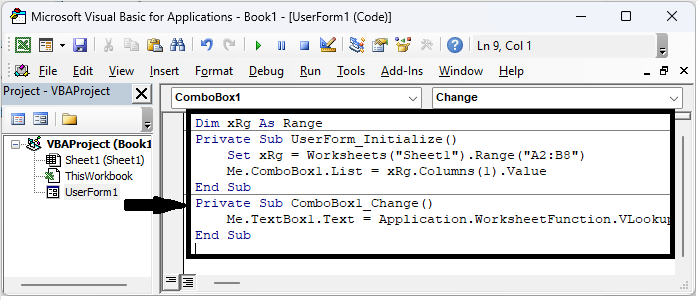
然后右键单击用户表单,选择"查看代码",并将以下代码复制到文本框中。
右键单击 >"查看代码">"复制"。
代码
Dim xRg As Range
Private Sub UserForm_Initialize()
   Set xRg = Worksheets("Sheet1").Range("A2:B8")
   Me.ComboBox1.List = xRg.Columns(1).Value
End Sub
Private Sub ComboBox1_Change()
   Me.TextBox1.Text = Application.WorksheetFunction.VLookup(Me.ComboBox1.Value, xRg, 2, False)
End Sub
步骤 4
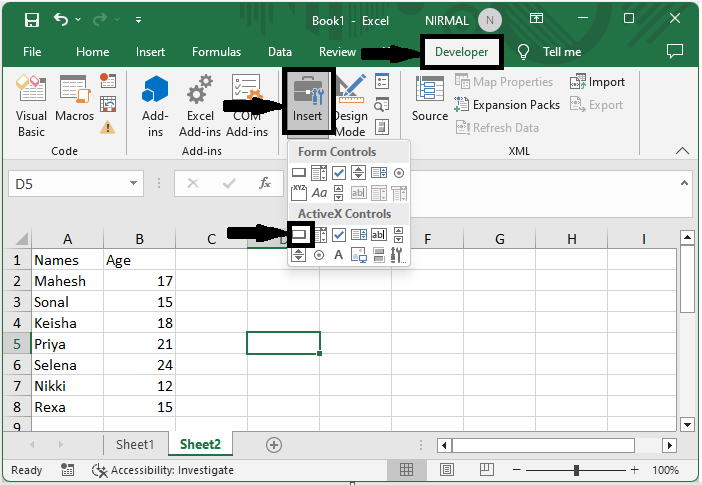
然后使用 Alt + Q 退出 VBA。点击"开发人员",再点击"插入",并选择 ActiveX 控件下的命令按钮。
Alt + Q > 开发人员 > 插入 > 命令按钮。
步骤 5
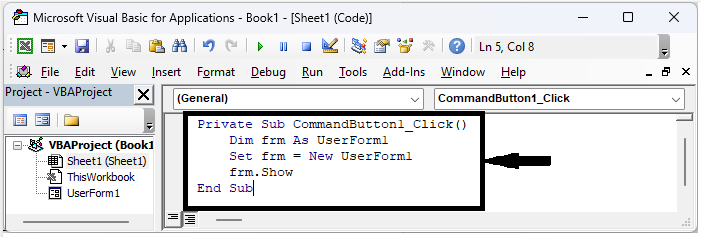
然后绘制一个命令按钮。右键单击工作表名称,选择"查看代码",并将以下代码复制到文本框中。
绘制 >右键点击 > 查看代码 > 复制。
代码
Private Sub CommandButton1_Click()
   Dim frm As UserForm1
   Set frm = New UserForm1
   frm.Show
End Sub
步骤 6
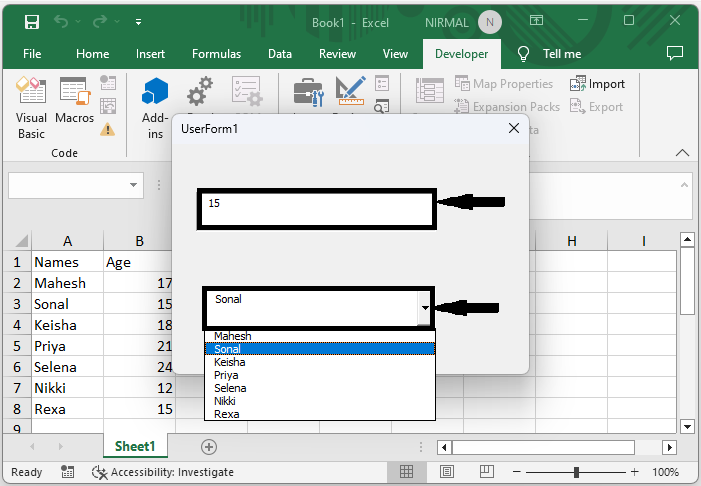
然后退出设计模式。点击命令按钮。然后你就可以在组合框中看到所有收集到的名称。
从组合框中选择一个姓名时,相应的员工编号将自动填充到文本框中,如下图所示。
总结
在本教程中,我们使用了一个简单的示例来演示如何根据 Excel 用户表单上的组合框选择来填充文本框,以突出显示特定的一组数据。
相关文章
有用资源
excel 参考教程 - 该教程包含有关 excel 的更多信息:https://www.cainiaomax.com/excel/

